Zotero MCP 服务器
自 v4.0 起,Zotero MCP 服务器基于 DocsAgent构建,使 AI 代理能够连接并搜索您 Zotero 库中的论文。
Detailed Guide Available:
Check out our guide to Zotero MCP Server: JavaScript and Python shells over a resident C++ core, with no need to open Zotero.
Read the Zotero MCP Server Guide →配置方式:把下面任意一种加入你的 MCP 设置即可。
1. JavaScript / Node (npm) — start the search core, then register the server:
npx @docsagent/docsagent start
{
  "mcpServers": {
    "docsagent-zotero": {
      "command": "npx",
      "args": [
        "-y",
        "@docsagent/docsagent"
      ]
    }
  }
}
2. Python (3.10+) — same tools, same C++ core:
pip install docsagent-mcp
docsagent-mcp core start
{
  "mcpServers": {
    "docsagent-zotero": {
      "command": "docsagent-mcp",
      "args": []
    }
  }
}
注:两种 Shell 共用一份配置文件 ~/.docsagent/config.json(可用 DOCSAGENT_CONFIG 覆盖路径)。如果你的 Zotero 数据目录不是默认的 ~/Zotero,请在那里设置 zoteroDataDir;想让写入工具注册,请把 enableWrites 设为 true。
自 v0.3.4 至 v0.5.1,PapersGPT 支持 MCP 服务器。这意味着任何支持 MCP SSE Server 的聊天客户端(如 ChatWise、Cherry Studio、Cursor、Gemini CLI 等)都可以通过 PapersGPT 连接到您在 Mac、Windows 或 Linux 系统上的个人 Zotero 文库。
如何通过 PapersGPT 在流行的 AI 聊天机器人中访问您的个人 Zotero 文库?
在 Zotero 中安装 PapersGPT 插件并重启 Zotero
如果您不知道如何安装 PapersGPT,请参见此页面,并在使用 MCP 服务器时确认 Zotero 已打开。
在您的 AI 聊天机器人中配置 PapersGPT MCP 服务器
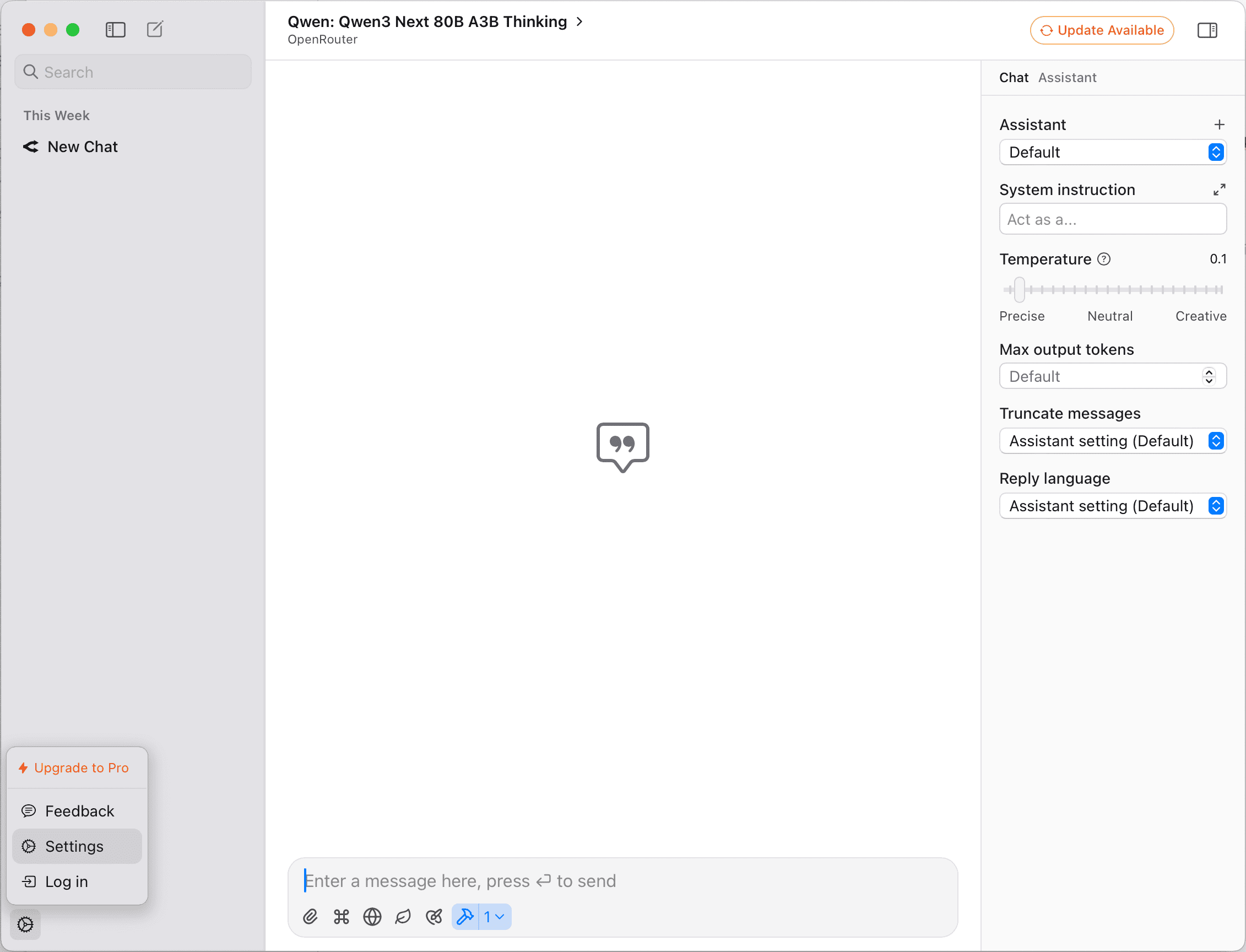
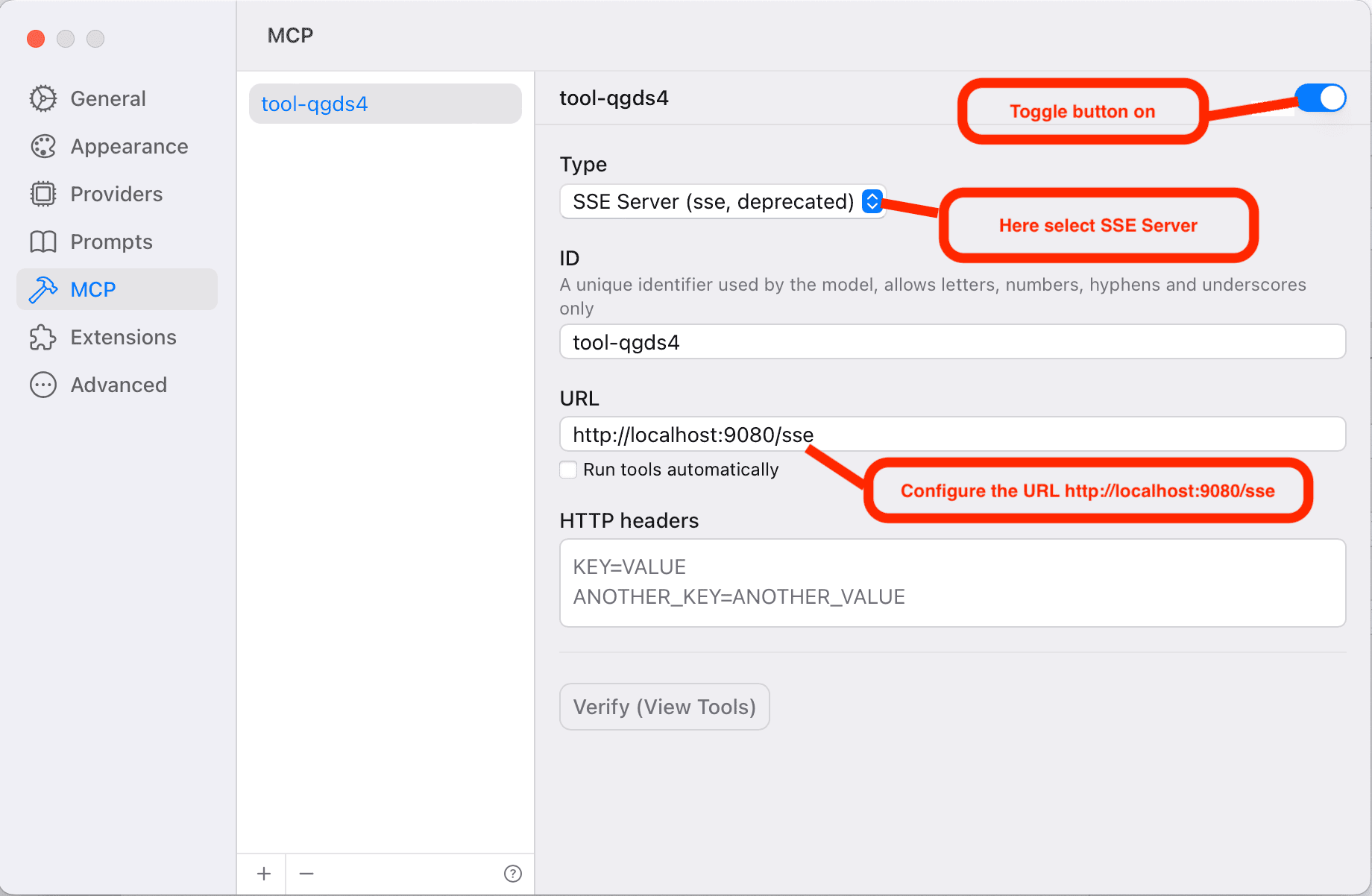
这里以 AI 聊天机器人 ChatWise 为例,您可以按下图所示配置 PapersGPT MCP 服务器的设置:
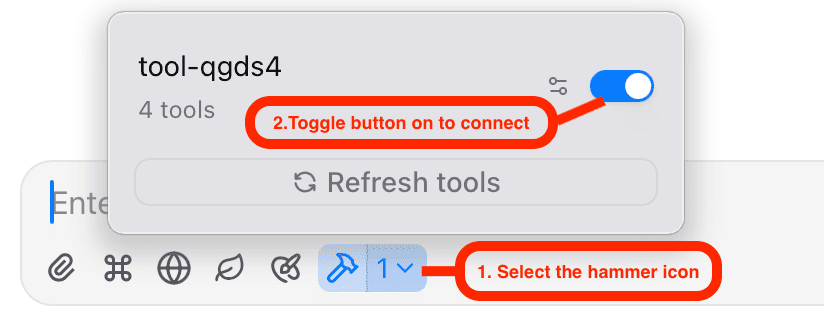
在聊天对话配置中,确认您正在连接 PapersGPT 的 MCP 服务器。
在某些聊天机器人中,如 ChatWise、Cherry Studio,聊天对话框底部有一个选项可以确认是否使用 MCP 连接。您需要在聊天对话前再次确认。而在一些聊天机器人中,如 Gemini Cli,一旦配置好,所有操作都会自动触发。这里仍以 ChatWise 为例,具体配置如下:
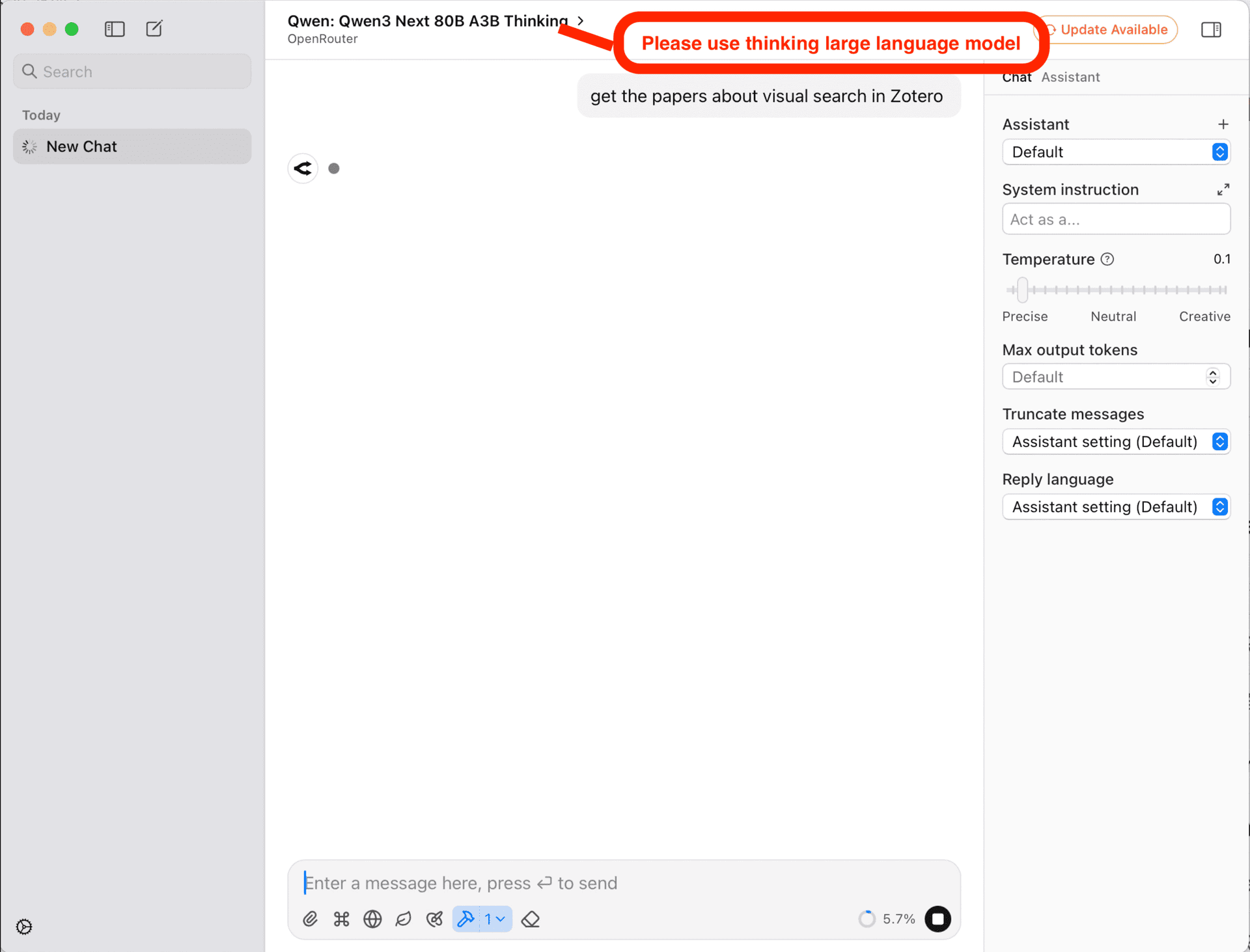
选择一个思考型大语言模型并输入与 Zotero 相关的提示词
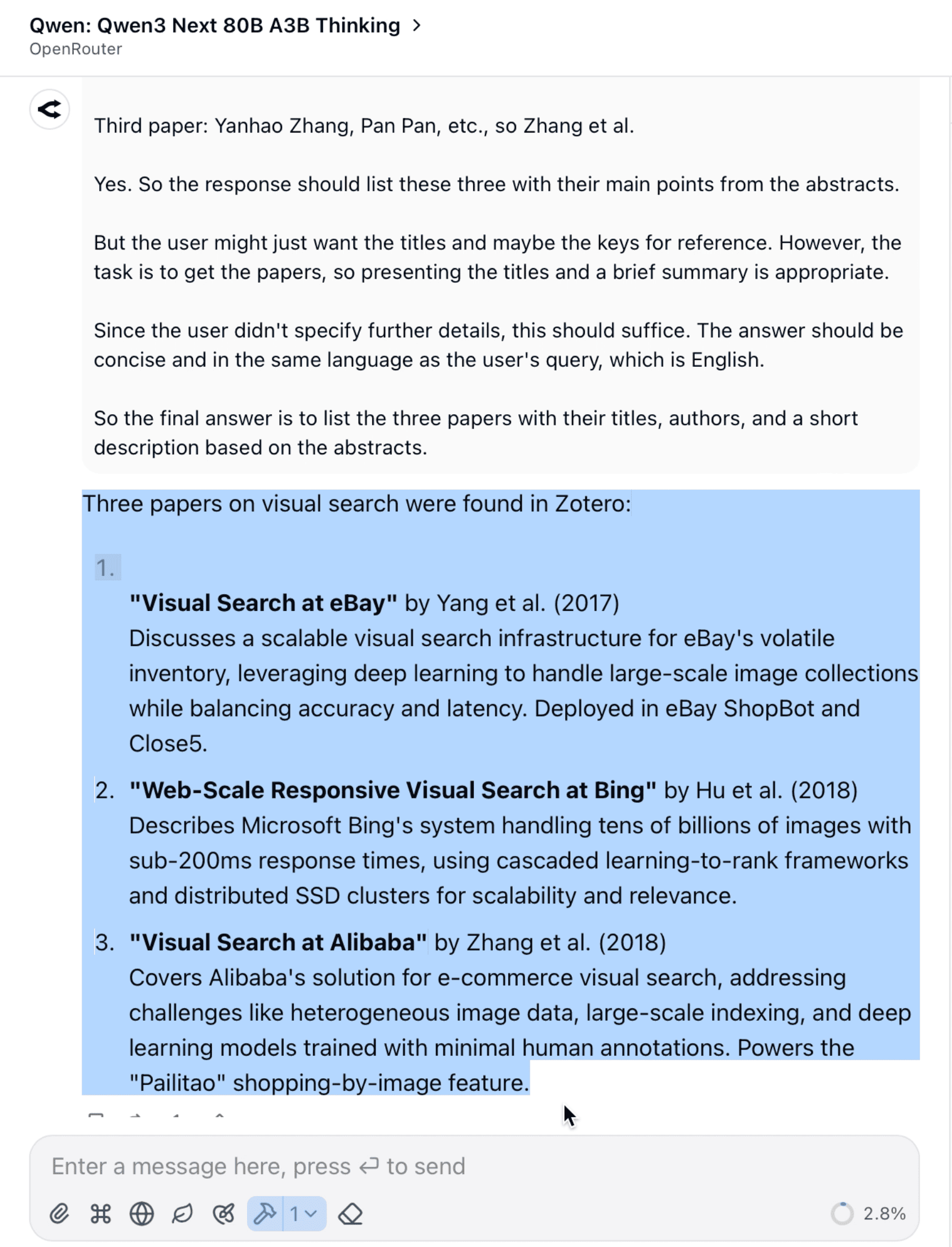
为了让 LLM 自动调用 MCP 服务器,聊天时应选择一个思考型模型,如 GPT 5、Gemini 2.5 thinking、DeepSeek V3.1 或 Qwen3 Next 80B A3B Thinking 等。除了选择思考型模型外,您还应输入类似'在 Zotero 中搜索关于 *** 的论文'、'获取我 Zotero 中关于 *** 的论文'的提示词。您输入的查询最好包含'Zotero'这个词,以触发智能 LLM 自动调用 PapersGPT MCP 服务器。这里仍以 ChatWise 为例,选择 OpenRouter 提供的 Qwen3 Next 80B A3B Thinking 模型,响应结果如下:
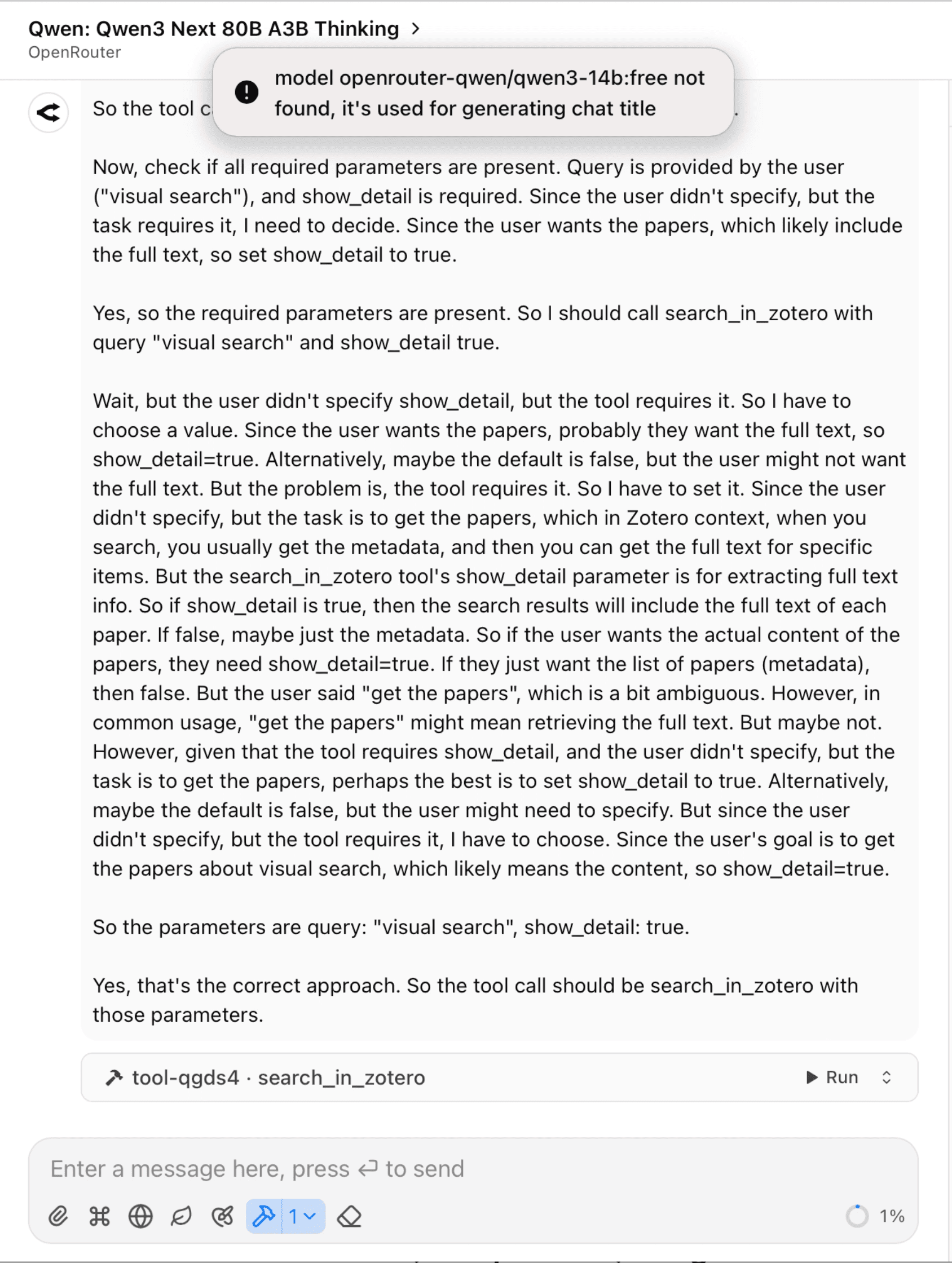
在 ChatWise 中,当要调用 MCP 服务器时,会提醒用户手动确认并触发。