Servidor MCP do Zotero
Desde o v4.0, o servidor Zotero MCP é construído sobre o DocsAgent, que permite que agentes de IA se conectem e pesquisem artigos em sua biblioteca Zotero.
Detailed Guide Available:
Check out our guide to Zotero MCP Server: JavaScript and Python shells over a resident C++ core, with no need to open Zotero.
Read the Zotero MCP Server Guide →Para configurar, adicione uma das opções abaixo às suas configurações de MCP.
1. JavaScript / Node (npm) — start the search core, then register the server:
npx @docsagent/docsagent start
{
  "mcpServers": {
    "docsagent-zotero": {
      "command": "npx",
      "args": [
        "-y",
        "@docsagent/docsagent"
      ]
    }
  }
}
2. Python (3.10+) — same tools, same C++ core:
pip install docsagent-mcp
docsagent-mcp core start
{
  "mcpServers": {
    "docsagent-zotero": {
      "command": "docsagent-mcp",
      "args": []
    }
  }
}
Nota: os dois shells compartilham o mesmo arquivo de configuração em ~/.docsagent/config.json (pode ser sobrescrito com DOCSAGENT_CONFIG). Defina ali o zoteroDataDir se o seu diretório de dados do Zotero não for o padrão ~/Zotero, e defina enableWrites como true se quiser que as ferramentas de escrita sejam registradas.
Da v0.3.4 à v0.5.1, o PapersGPT oferece suporte ao servidor MCP. Isso significa que qualquer cliente de chatbot, como ChatWise, Cherry Studio, Cursor, Gemini CLI, etc., que oferece suporte ao MCP SSE Server pode se conectar à sua biblioteca pessoal do Zotero através do PapersGPT em qualquer sistema Mac, Windows ou Linux.
Como acessar sua biblioteca pessoal do Zotero em chatbots de IA populares através do PapersGPT?
Instale o plugin PapersGPT no Zotero e reinicie o Zotero
Se você não sabe como instalar o PapersGPT, consulte esta página e confirme que seu Zotero está aberto ao usar o servidor MCP.
Configure o Servidor MCP do PapersGPT no seu chatbot de IA
Aqui, tomando o chatbot de IA ChatWise como exemplo, você pode configurar suas definições sobre o servidor MCP do PapersGPT conforme as imagens abaixo:
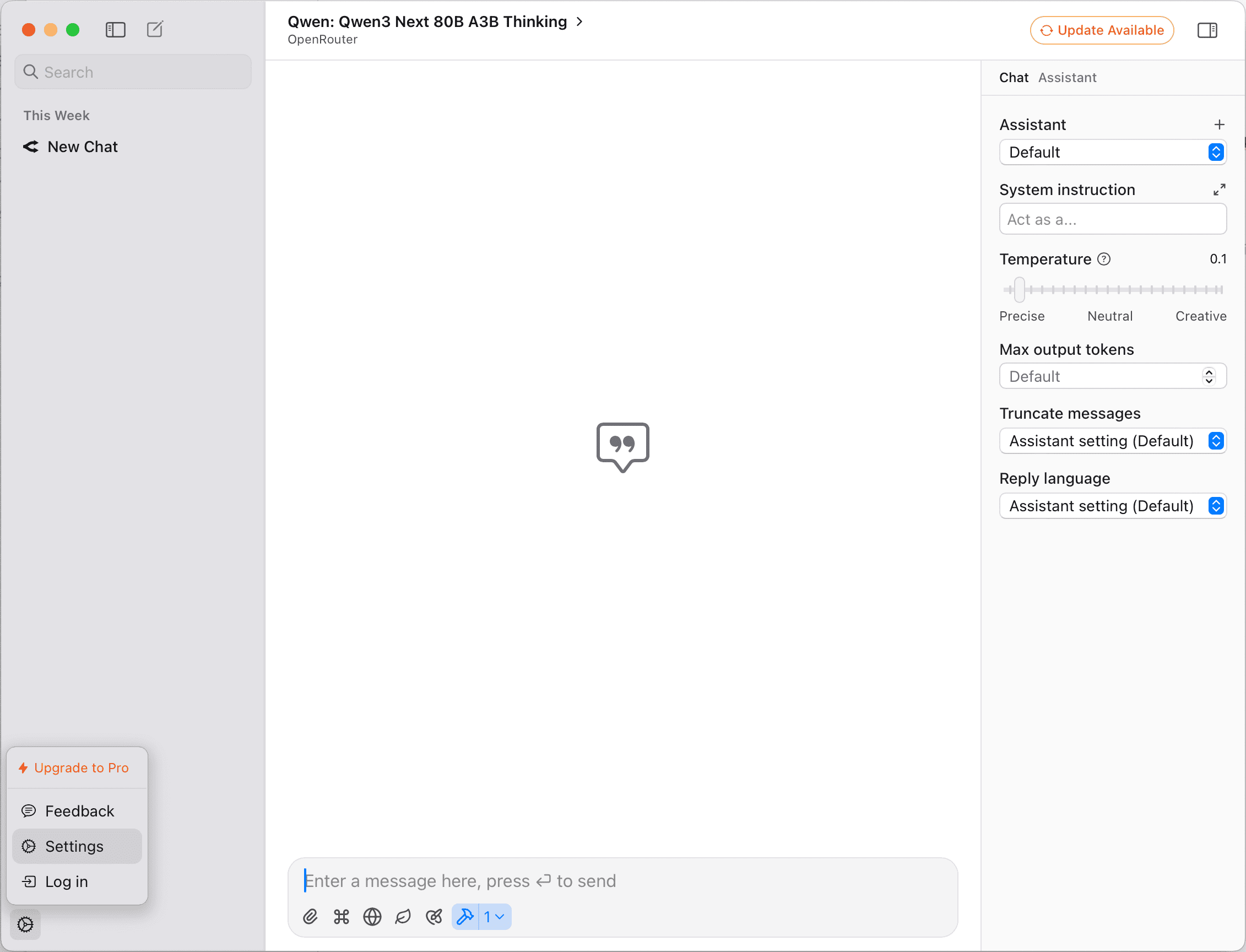
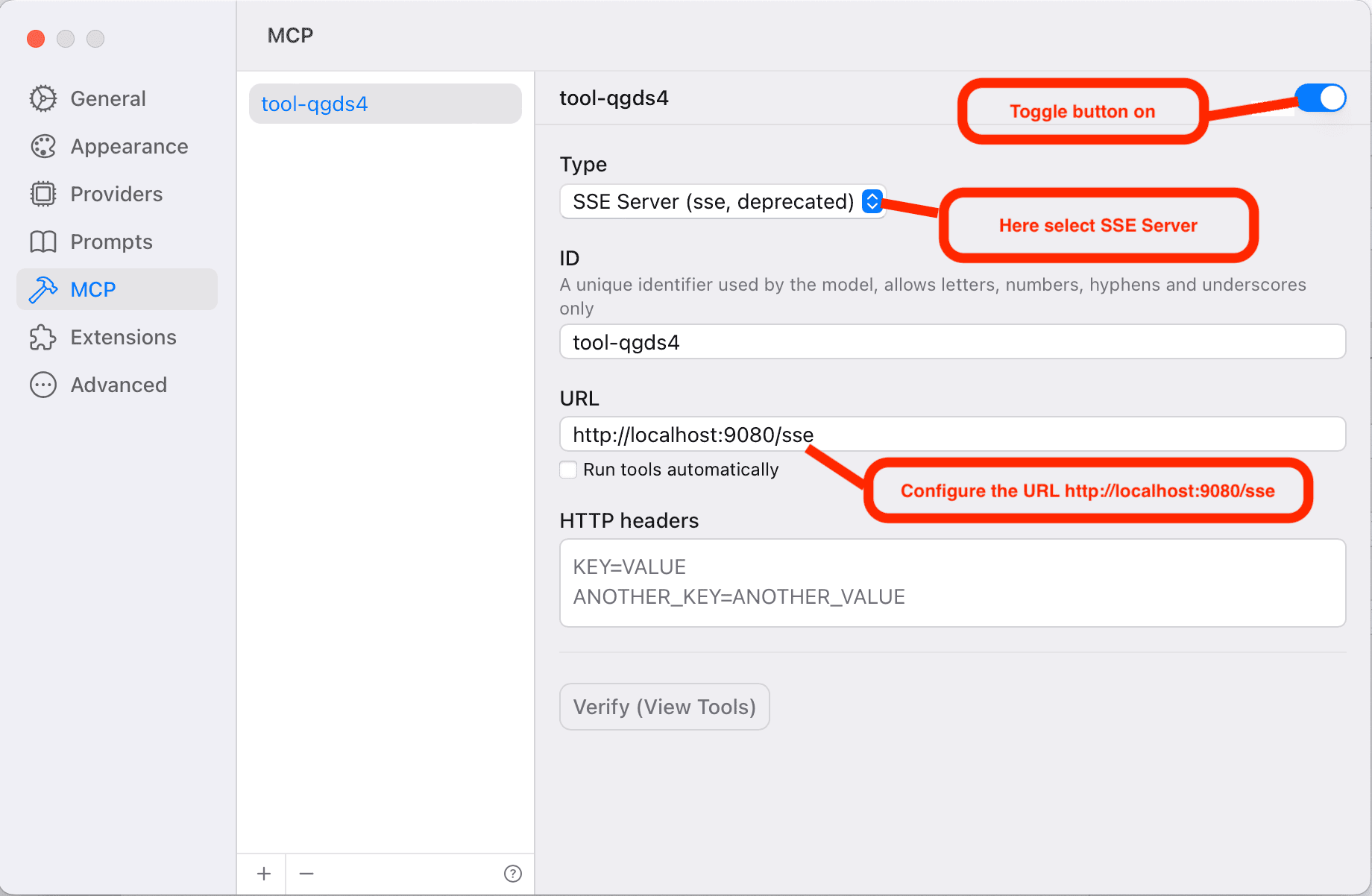
Na configuração do diálogo de chat, confirme que você está conectando o Servidor MCP do PapersGPT.
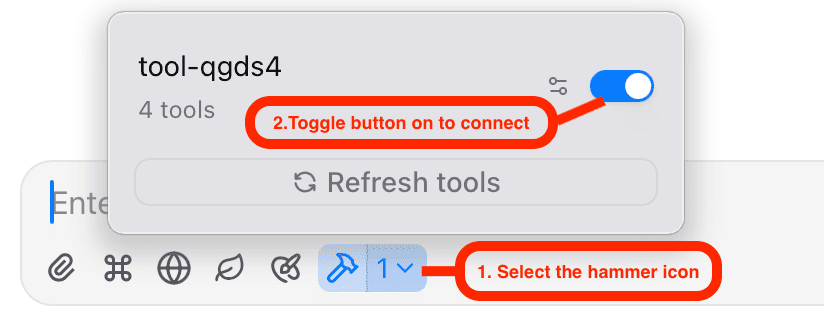
Em alguns chatbots, como ChatWise, Cherry Studio, há uma opção para confirmar se deve usar a conexão MCP na parte inferior da caixa de diálogo de chat. Você precisa confirmar novamente antes da conversa. Enquanto em alguns chatbots como Gemini CLI, uma vez configurado, tudo é acionado automaticamente. Aqui, novamente tomando o ChatWise como exemplo, as configurações concretas são mostradas abaixo:
Selecione um modelo de linguagem com raciocínio e insira o prompt relacionado ao Zotero
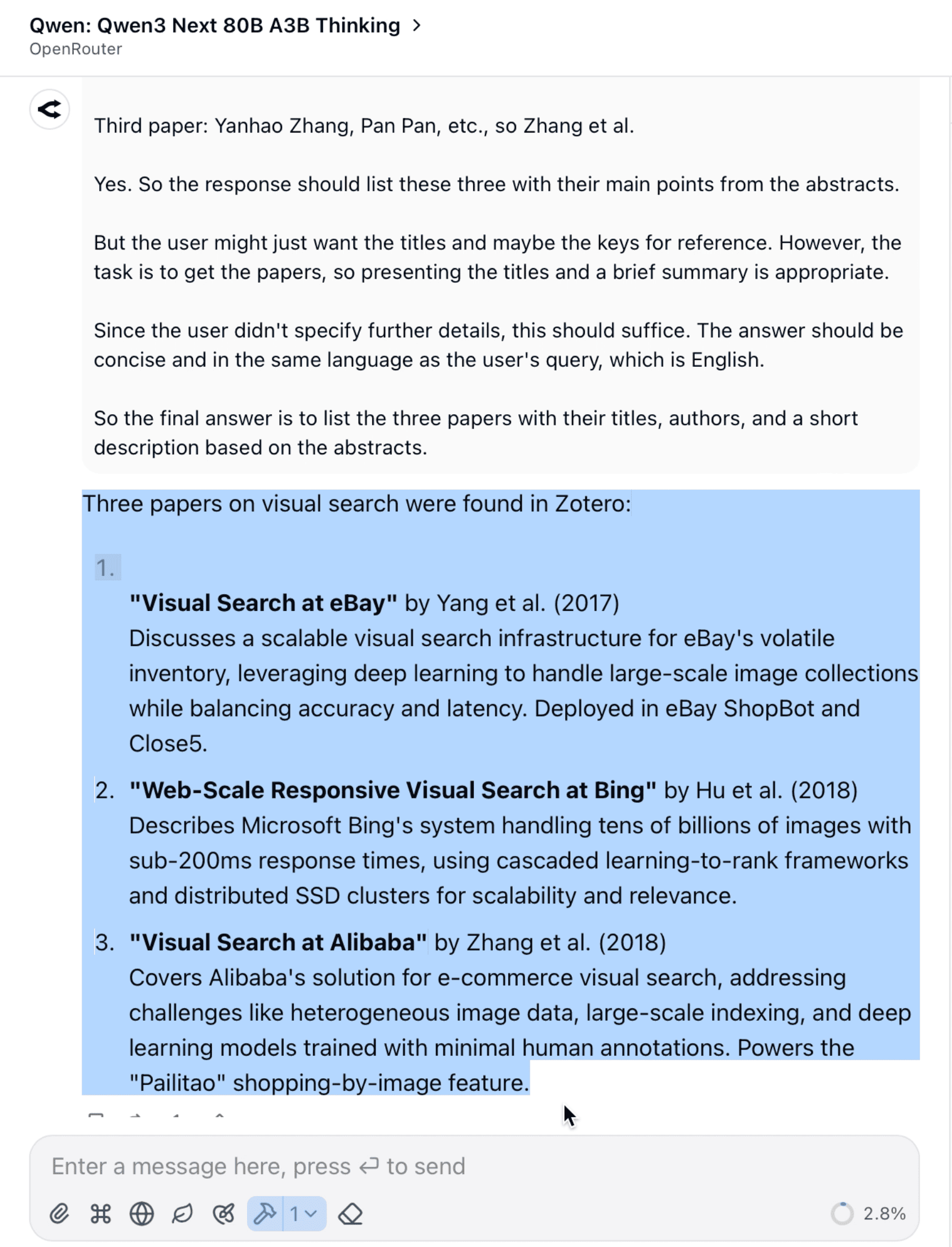
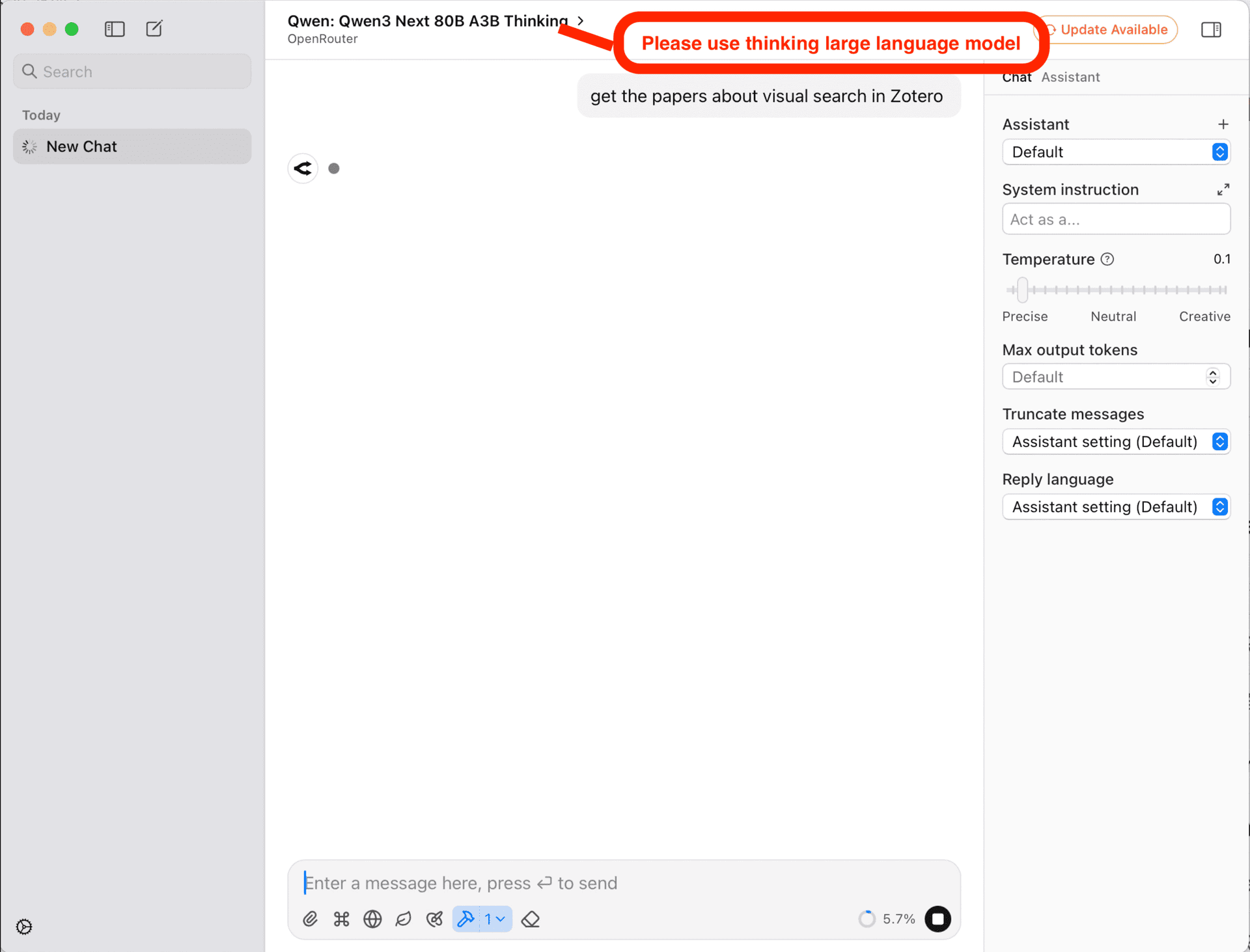
Para invocar o servidor MCP automaticamente pelo LLM, ao conversar você deve escolher um modelo de raciocínio, como GPT 5, Gemini 2.5 thinking, DeepSeek V3.1 ou Qwen3 Next 80B A3B Thinking, etc. Além de selecionar um modelo de raciocínio, você deve inserir alguns prompts como 'pesquisar artigos sobre *** no Zotero', 'obter os artigos sobre *** no meu Zotero'. A consulta que você digitar deve conter preferencialmente a palavra 'Zotero' para acionar o LLM inteligente a invocar automaticamente o servidor MCP do PapersGPT. Aqui, novamente tomando o ChatWise como exemplo, selecionando o modelo Qwen3 Next 80B A3B Thinking fornecido pelo OpenRouter, e o resultado da resposta é mostrado abaixo:
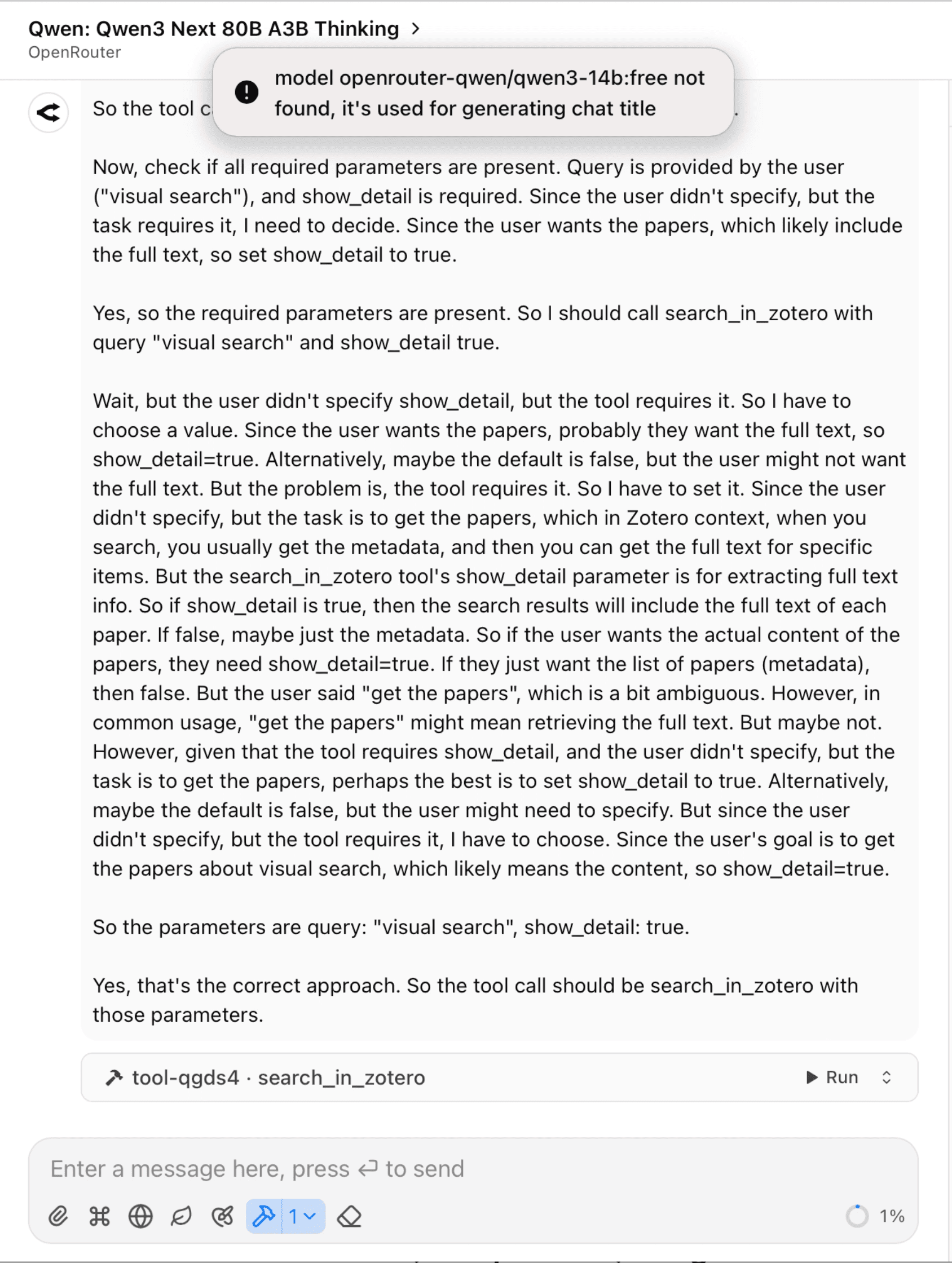
No ChatWise, quando o servidor MCP for invocado, ele lembrará o usuário para confirmar e acionar manualmente.