Serwer Zotero MCP
Od v4.0 serwer Zotero MCP jest oparty na DocsAgent, który umożliwia agentom AI łączenie się i wyszukiwanie artykułów w bibliotece Zotero.
Detailed Guide Available:
Check out our guide to Zotero MCP Server: JavaScript and Python shells over a resident C++ core, with no need to open Zotero.
Read the Zotero MCP Server Guide →Aby to skonfigurować, dodaj jeden z poniższych wariantów do ustawień MCP.
1. JavaScript / Node (npm) — start the search core, then register the server:
npx @docsagent/docsagent start
{
  "mcpServers": {
    "docsagent-zotero": {
      "command": "npx",
      "args": [
        "-y",
        "@docsagent/docsagent"
      ]
    }
  }
}
2. Python (3.10+) — same tools, same C++ core:
pip install docsagent-mcp
docsagent-mcp core start
{
  "mcpServers": {
    "docsagent-zotero": {
      "command": "docsagent-mcp",
      "args": []
    }
  }
}
Uwaga: obie powłoki korzystają z jednego pliku konfiguracyjnego ~/.docsagent/config.json (można go nadpisać przez DOCSAGENT_CONFIG). Ustaw tam zoteroDataDir, jeśli katalog danych Zotero nie jest domyślnym ~/Zotero, a enableWrites ustaw na true, jeśli chcesz zarejestrować narzędzia zapisu.
Od wersji v0.3.4 do v0.5.1, PapersGPT obsługuje serwer MCP. Oznacza to, że każdy klient chatbota, taki jak ChatWise, Cherry Studio, Cursor, Gemini CLI itp., który obsługuje serwer MCP SSE, może połączyć się z Twoją osobistą biblioteką Zotero za pośrednictwem PapersGPT na dowolnym systemie Mac, Windows lub Linux.
Jak uzyskać dostęp do swojej osobistej biblioteki Zotero w popularnych chatbotach AI za pośrednictwem PapersGPT?
Zainstaluj wtyczkę PapersGPT w Zotero i uruchom ponownie Zotero
Jeśli nie wiesz, jak zainstalować PapersGPT, zobacz tę stronę i upewnij się, że Zotero jest otwarte podczas korzystania z serwera MCP.
Skonfiguruj serwer PapersGPT MCP w swoim chatbocie AI
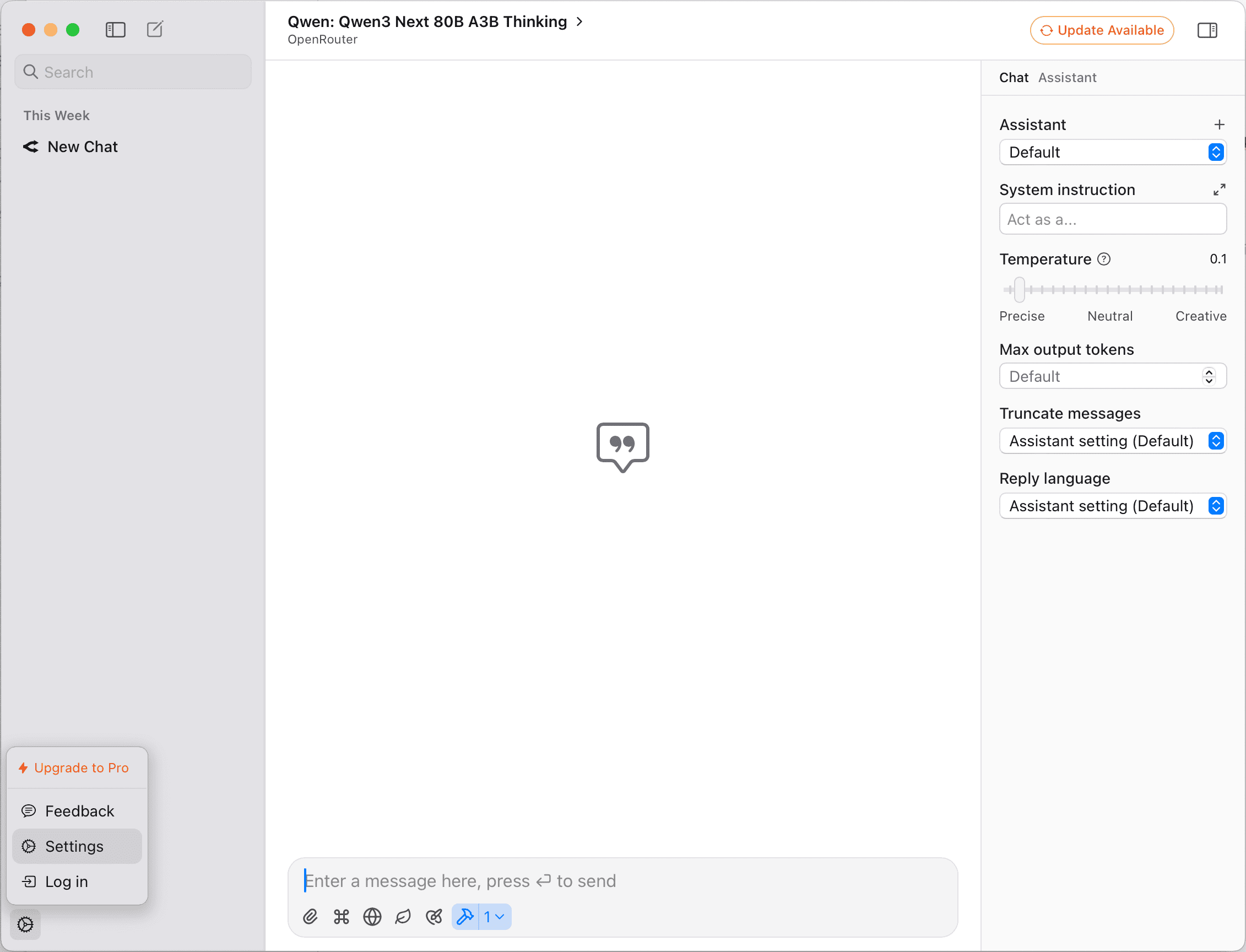
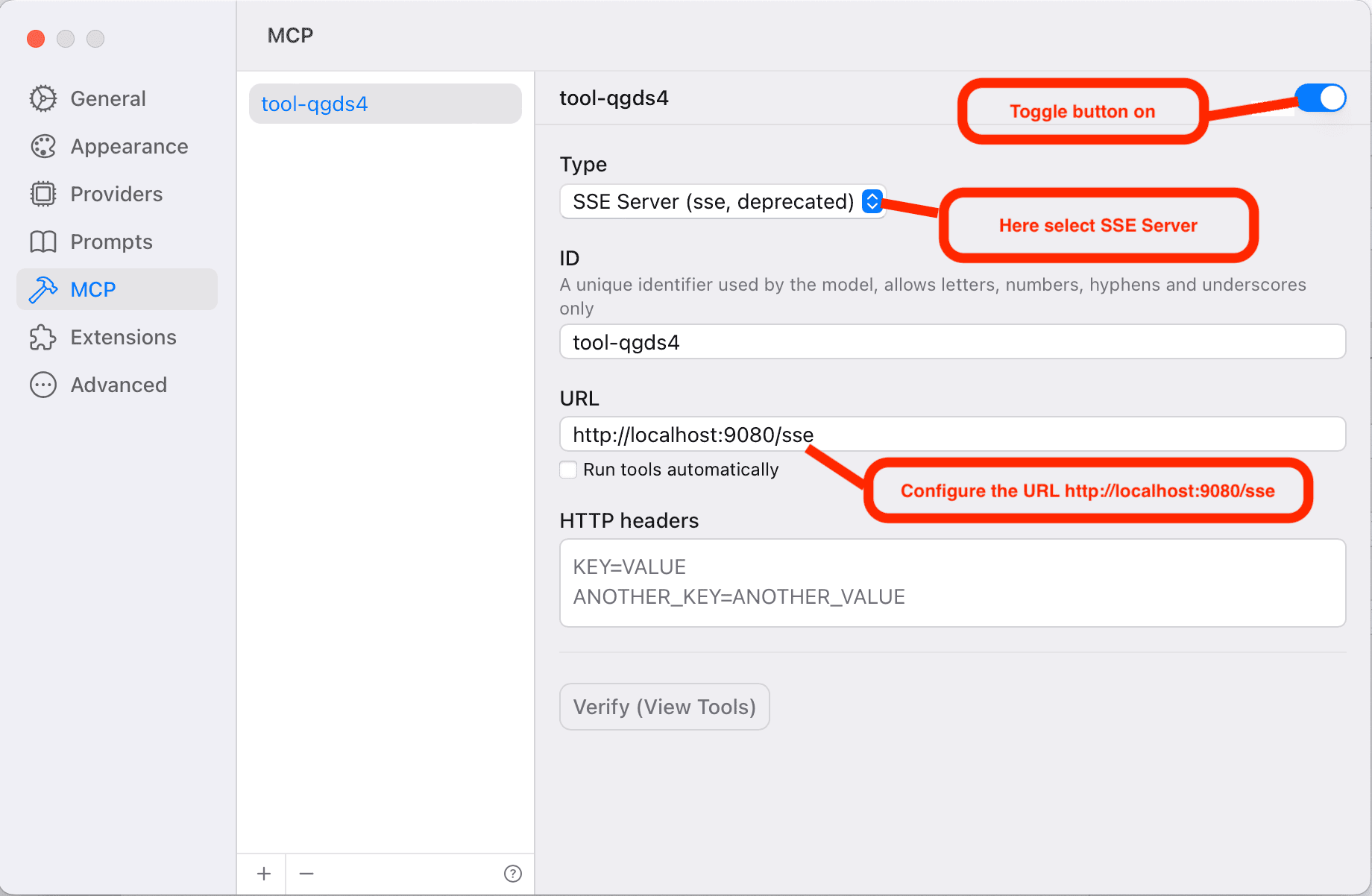
Tutaj, na przykładzie chatbota AI ChatWise, możesz skonfigurować ustawienia serwera PapersGPT MCP jak na poniższych obrazkach:
W konfiguracji okna czatu potwierdź, że łączysz się z serwerem MCP PapersGPT.
W niektórych chatbotach, takich jak ChatWise i Cherry Studio, na dole okna dialogowego czatu znajduje się opcja potwierdzenia, czy użyć połączenia MCP. Przed rozpoczęciem rozmowy należy ponownie to potwierdzić. Natomiast w niektórych chatbotach, takich jak Gemini Cli, po skonfigurowaniu wszystko jest wyzwalane automatycznie. Tutaj ponownie na przykładzie ChatWise konkretne konfiguracje pokazano poniżej:
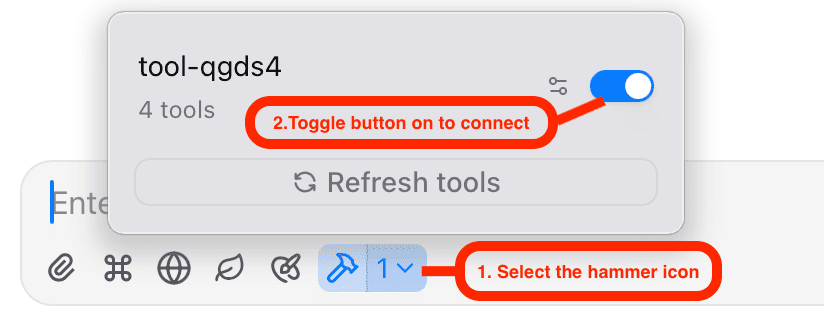
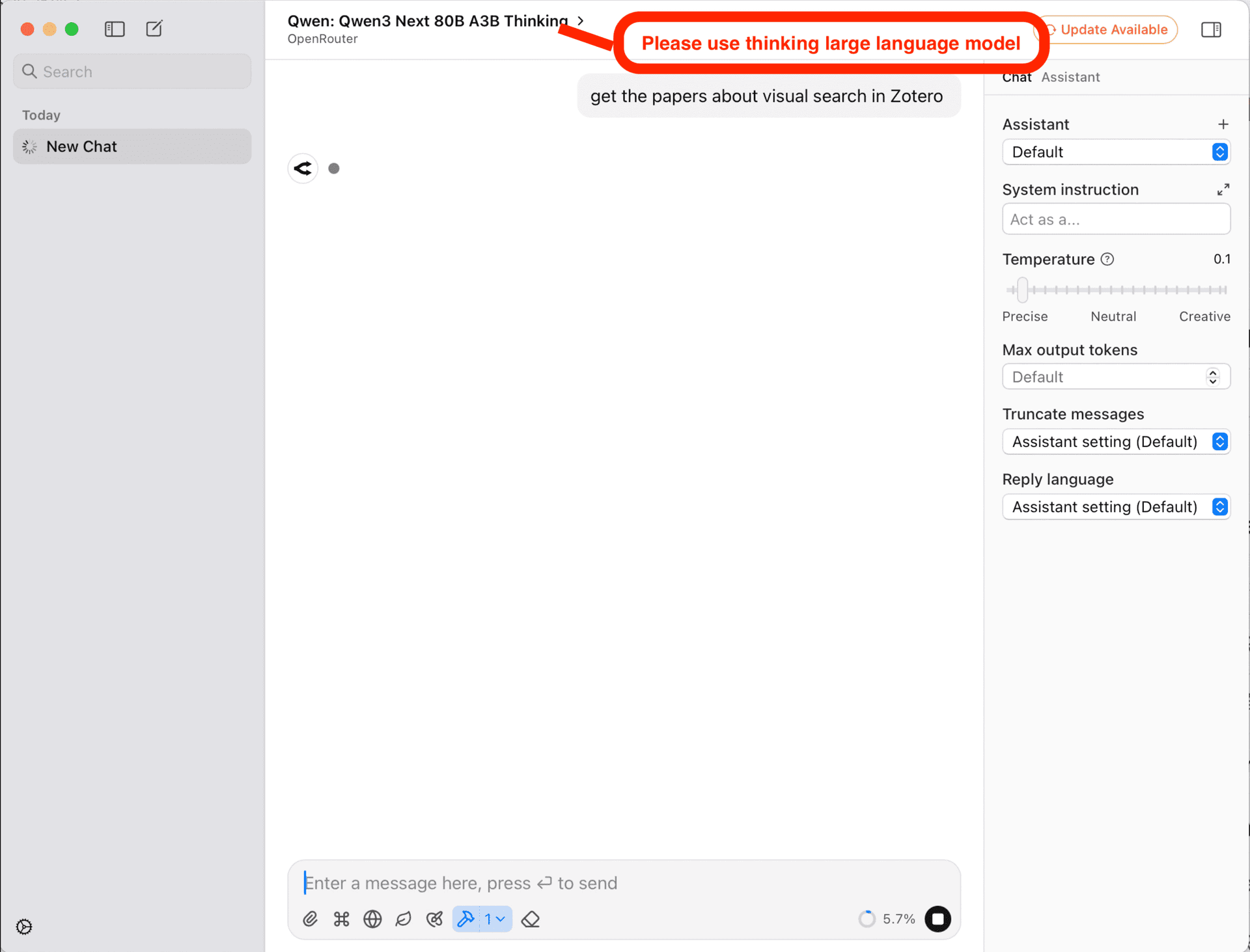
Wybierz myślący duży model językowy i wprowadź prompt związany z Zotero
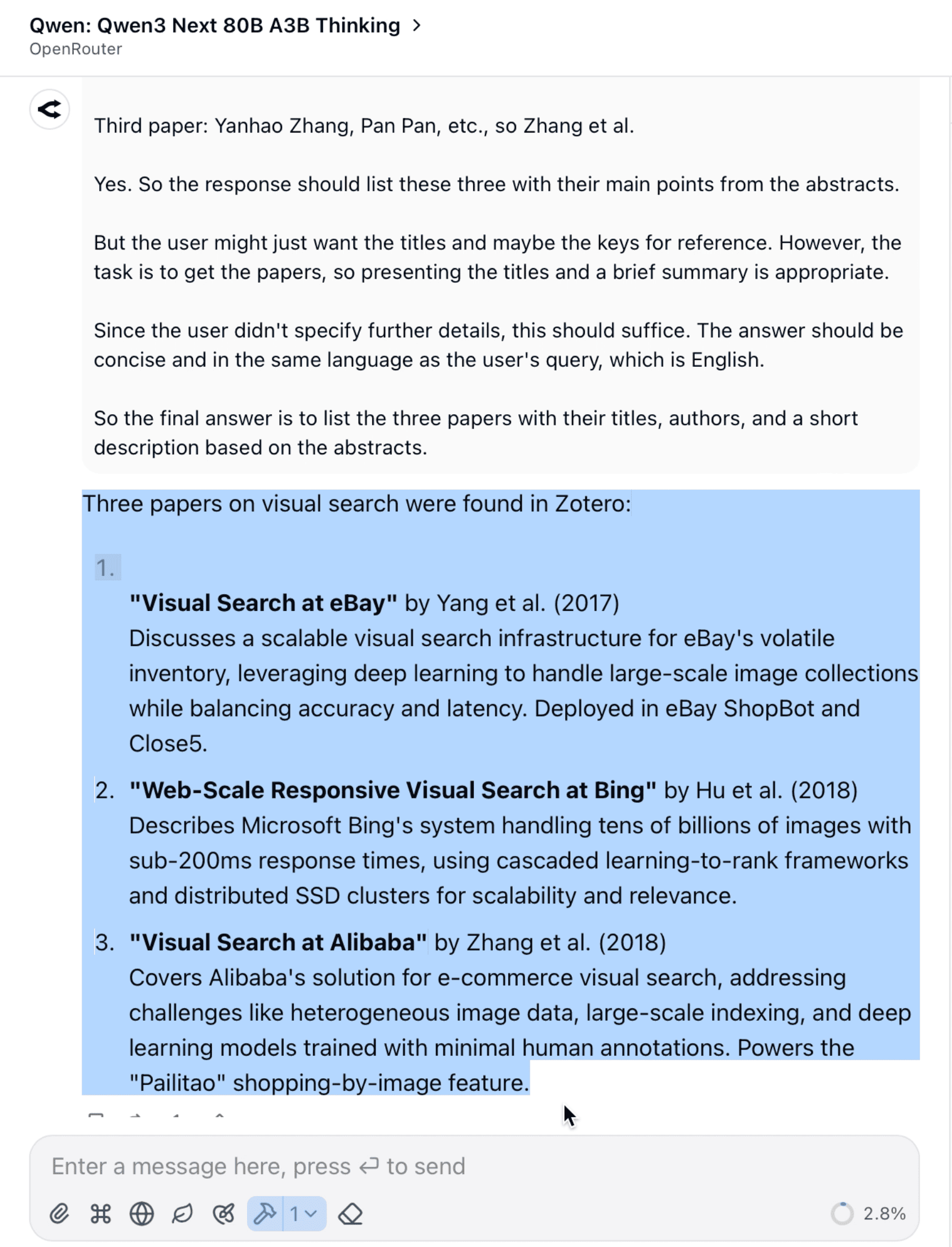
Aby LLM automatycznie wywoływał serwer MCP, podczas czatu należy wybrać model myślący, taki jak GPT 5, Gemini 2.5 thinking, DeepSeek V3.1 lub Qwen3 Next 80B A3B Thinking itp. Oprócz wyboru modelu myślącego należy wprowadzić prompty, takie jak „szukaj artykułów o *** w Zotero”, „pobierz artykuły o *** w moim Zotero”. Wprowadzane zapytanie powinno najlepiej zawierać słowo „Zotero”, aby skłonić inteligentny LLM do automatycznego wywołania serwera PapersGPT MCP. Tutaj ponownie na przykładzie ChatWise, wybrano model Qwen3 Next 80B A3B Thinking udostępniany przez OpenRouter, a wynik odpowiedzi pokazano poniżej:
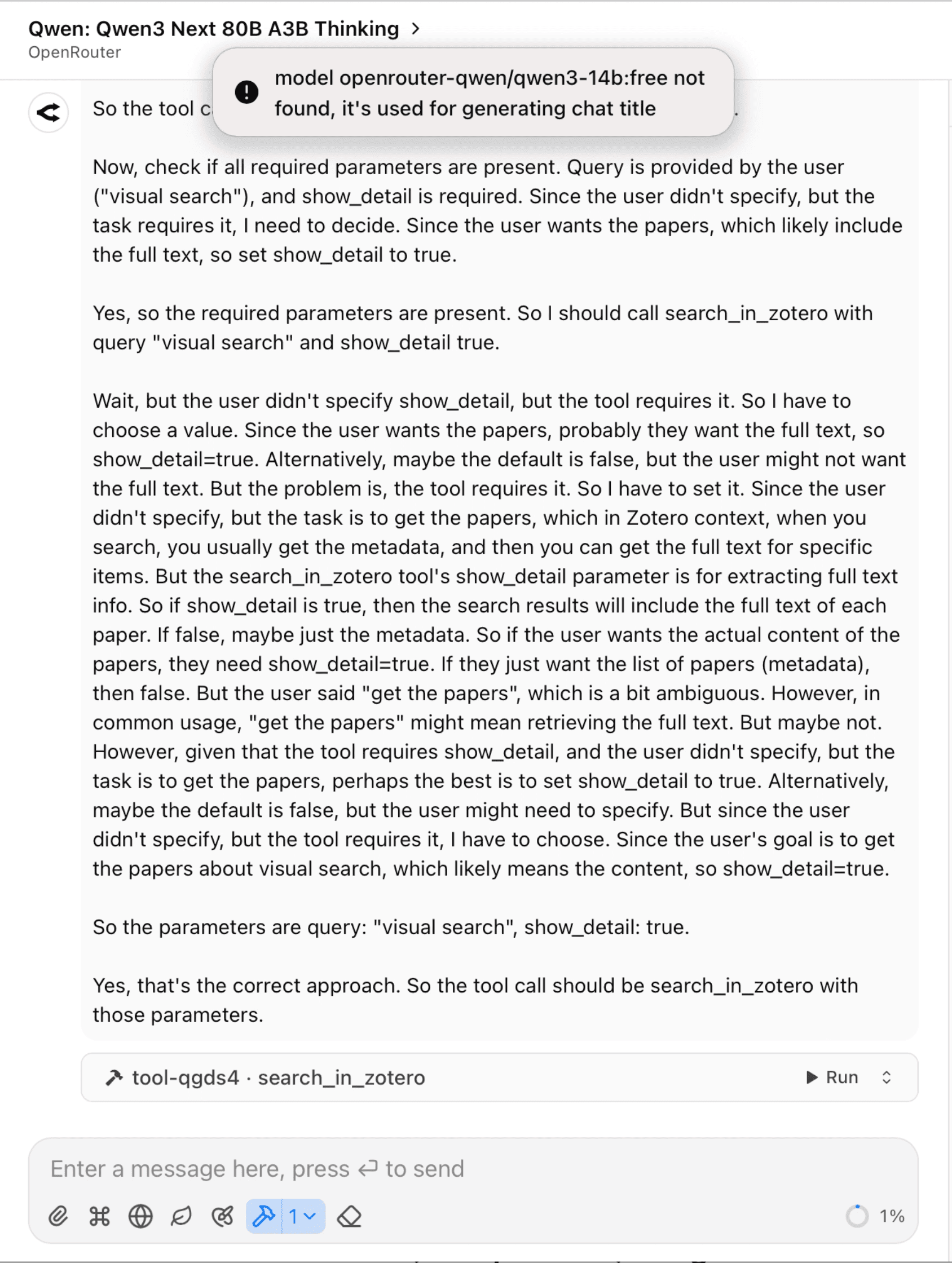
W ChatWise, gdy serwer MCP ma zostać wywołany, przypomni użytkownikowi o ręcznym potwierdzeniu i uruchomieniu.