Zotero MCPサーバー
v4.0以降、Zotero MCPサーバーは DocsAgent上に構築されており、AIエージェントがZoteroライブラリ内の論文に接続して検索できるようになります。
Detailed Guide Available:
Check out our guide to Zotero MCP Server: JavaScript and Python shells over a resident C++ core, with no need to open Zotero.
Read the Zotero MCP Server Guide →設定するには、以下いずれかをMCP設定に追加します。
1. JavaScript / Node (npm) — start the search core, then register the server:
npx @docsagent/docsagent start
{
  "mcpServers": {
    "docsagent-zotero": {
      "command": "npx",
      "args": [
        "-y",
        "@docsagent/docsagent"
      ]
    }
  }
}
2. Python (3.10+) — same tools, same C++ core:
pip install docsagent-mcp
docsagent-mcp core start
{
  "mcpServers": {
    "docsagent-zotero": {
      "command": "docsagent-mcp",
      "args": []
    }
  }
}
注:どちらのシェルも同じ設定ファイル ~/.docsagent/config.json を共有します(DOCSAGENT_CONFIG で差し替え可能)。Zoteroのデータディレクトリがデフォルトの ~/Zotero でない場合はそこで zoteroDataDir を設定し、書き込みツールを登録したい場合は enableWrites を true にしてください。
v0.3.4からv0.5.1まで、PapersGPTはMCPサーバーをサポートしています。つまり、ChatWise、Cherry Studio、Cursor、Gemini CLIなど、MCP SSE Serverをサポートする任意のチャットボットクライアントが、PapersGPTを通じてMac、Windows、Linuxシステム上の個人のZoteroライブラリに接続できます。
PapersGPTを通じて人気のAIチャットボットで個人のZoteroライブラリにアクセスする方法は?
ZoteroにPapersGPTプラグインをインストールしてZoteroを再起動
PapersGPTのインストール方法がわからない場合は、このページをご覧いただき、MCPサーバーを使用する際にZoteroが開いていることを確認してください。
AIチャットボットでPapersGPT MCPサーバーを設定
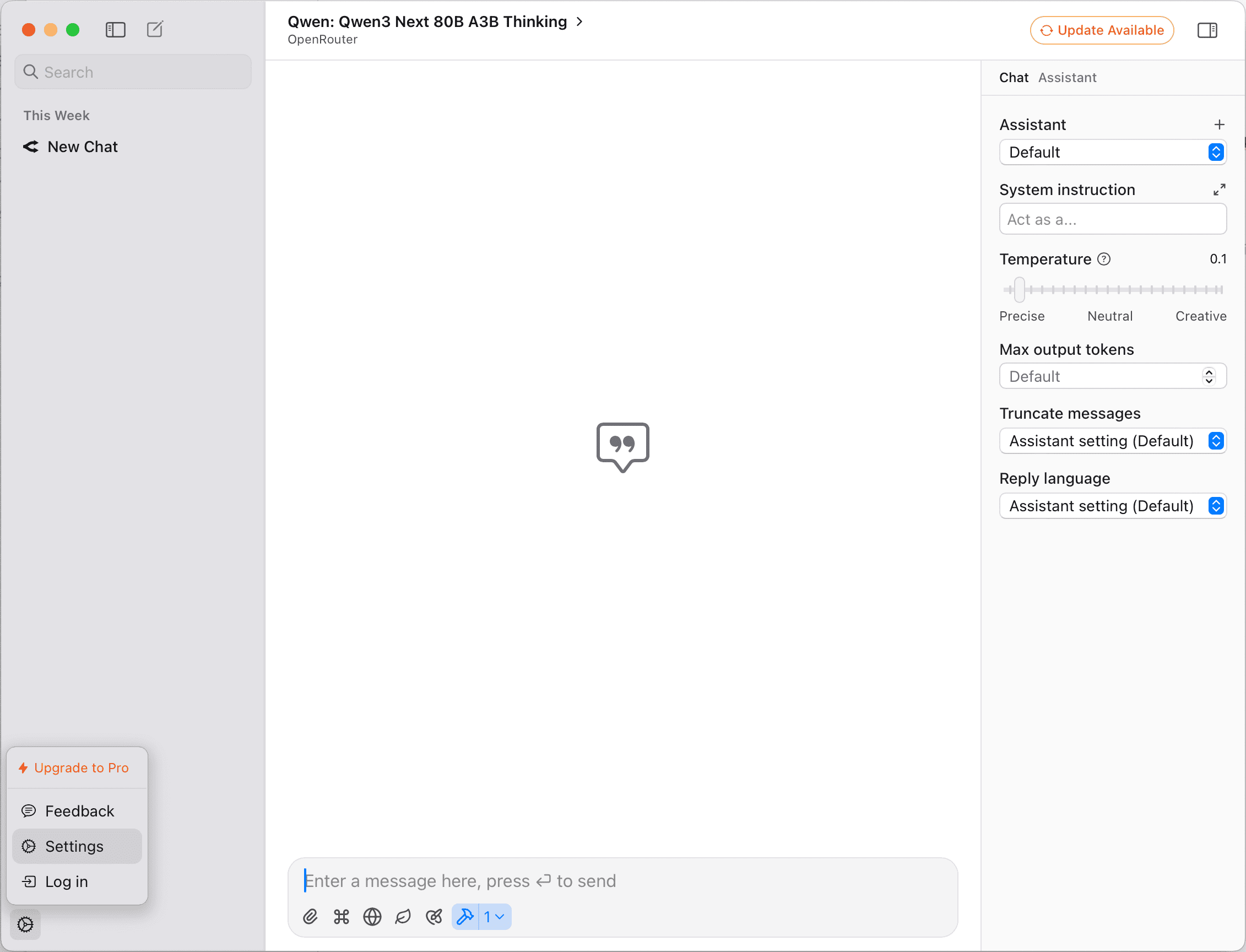
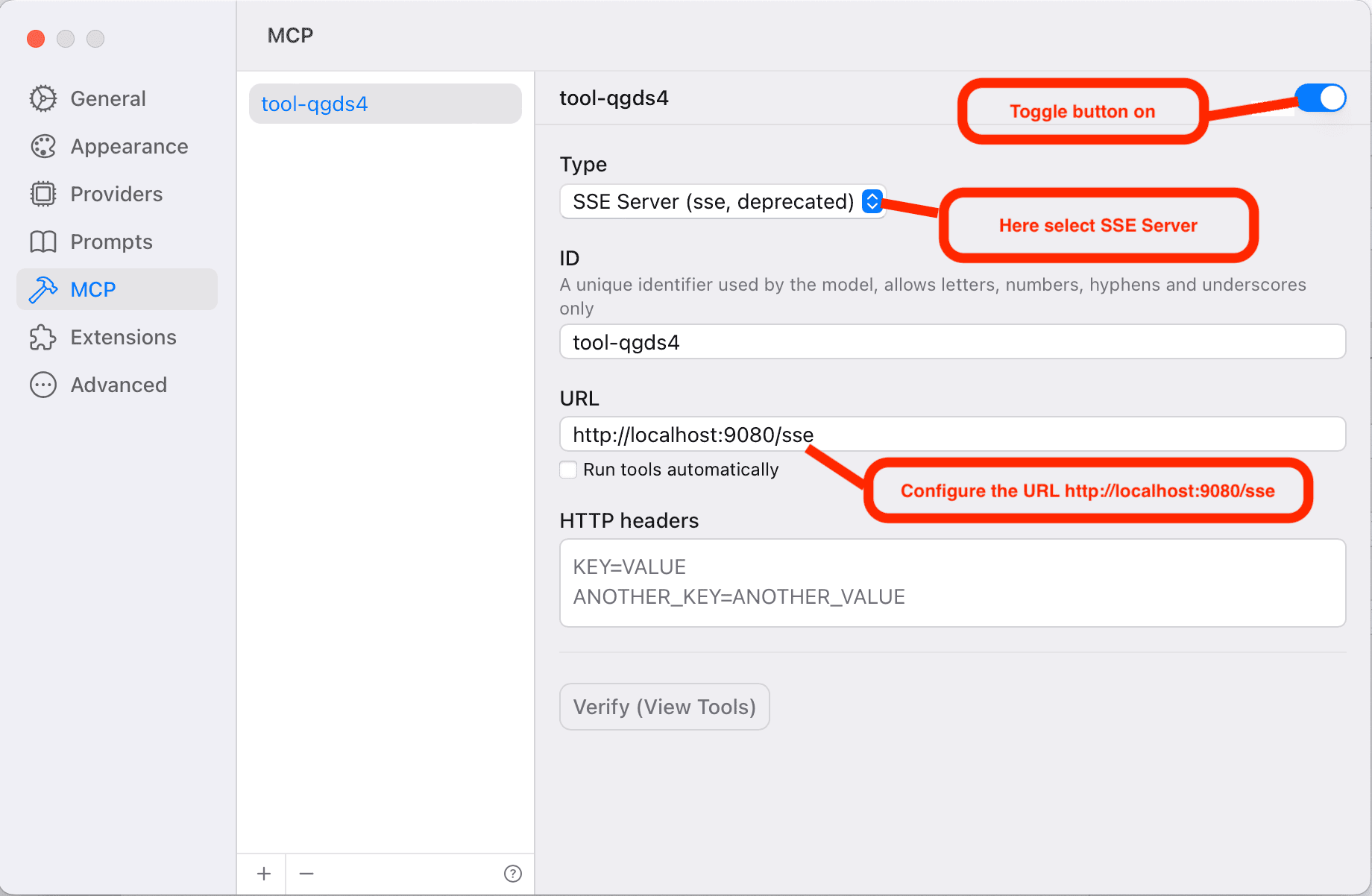
ここでは、AIチャットボットChatWiseを例に取ります。PapersGPT MCPサーバーの設定を以下の図のように構成できます:
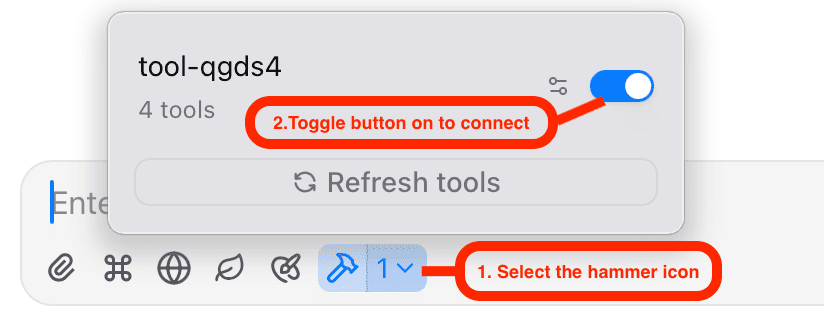
チャットダイアログ設定で、PapersGPTのMCPサーバーに接続していることを確認します。
ChatWise、Cherry Studioなどの一部のチャットボットでは、チャットダイアログボックスの下部にMCP接続を使用するかどうかを確認するオプションがあります。チャット会話の前にもう一度確認する必要があります。一方、Gemini Cliなどの一部のチャットボットでは、一度設定するとすべて自動的にトリガーされます。ここでもChatWiseを例に取ります。具体的な設定は以下の通りです:
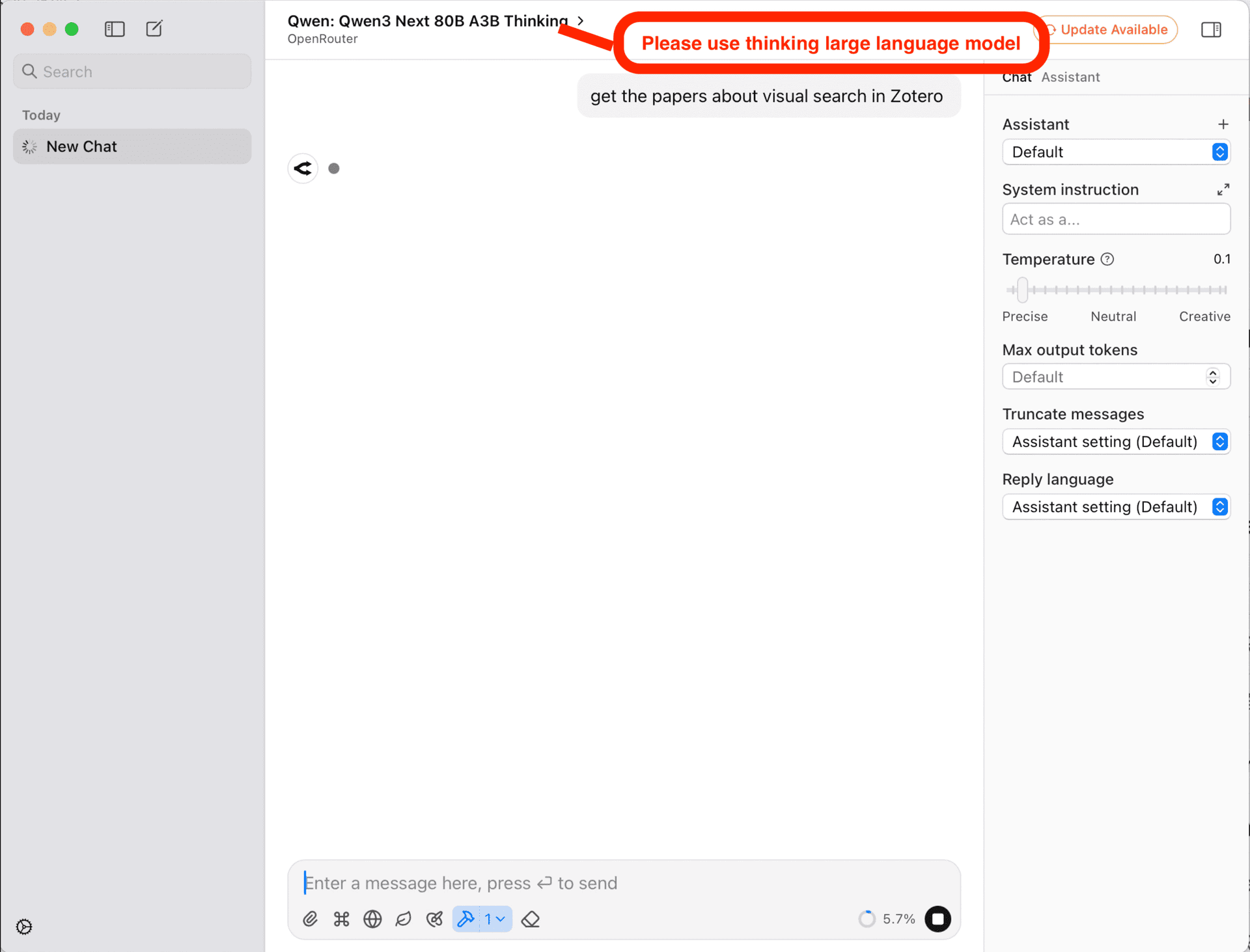
思考型大規模言語モデルを選択し、Zoteroに関連するプロンプトを入力
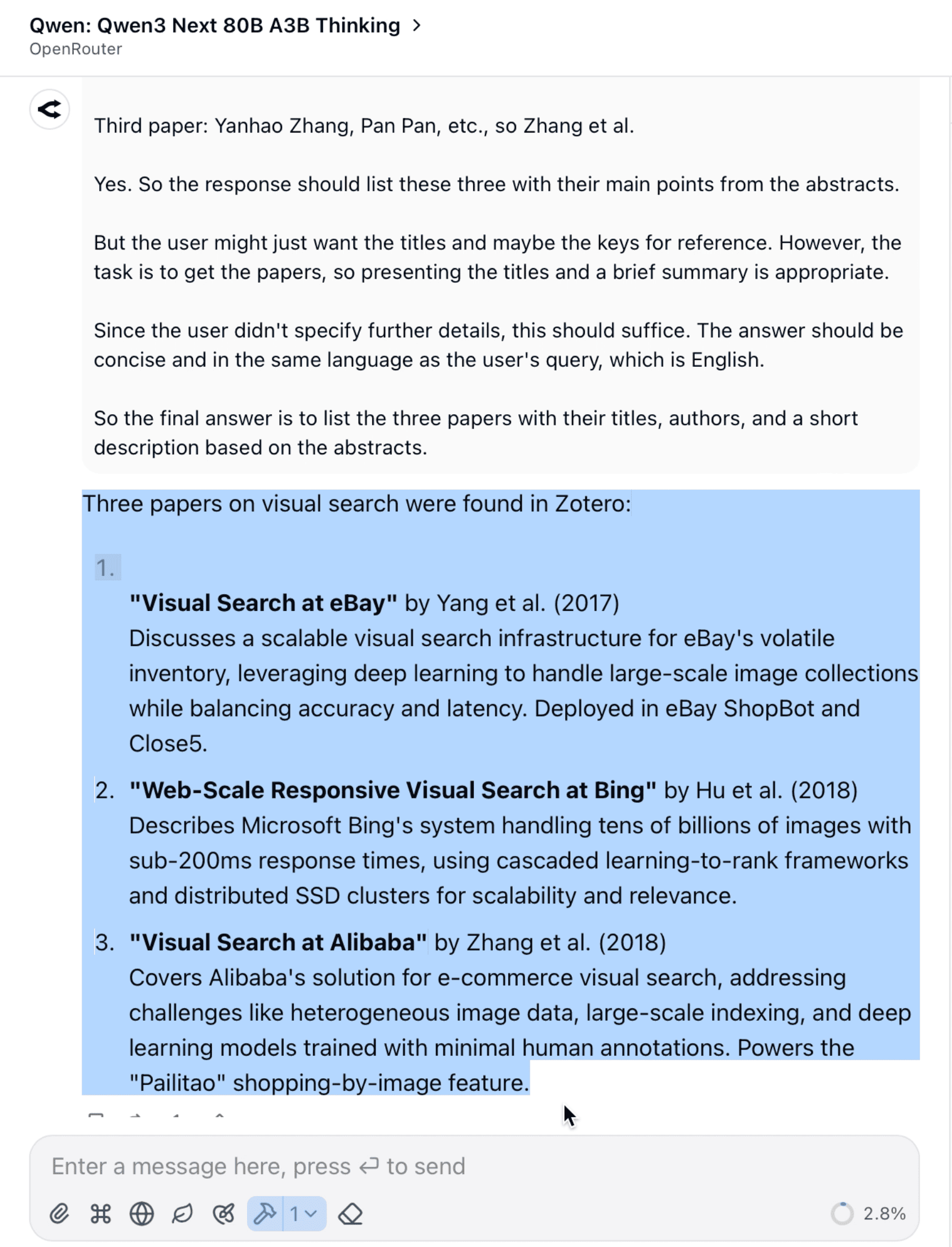
LLMがMCPサーバーを自動的に呼び出すためには、チャット時にGPT 5、Gemini 2.5 thinking、DeepSeek V3.1、Qwen3 Next 80B A3B Thinkingなどの思考型モデルを選択する必要があります。思考型モデルの選択に加えて、'Zoteroで***に関する論文を検索'、'Zoteroで***に関する論文を取得'などのプロンプトを入力する必要があります。入力するクエリには、スマートLLMがPapersGPT MCPサーバーを自動的に呼び出すようにトリガーするために、'Zotero'という単語を含めることが望ましいです。ここでもChatWiseを例に、OpenRouterが提供するQwen3 Next 80B A3B Thinkingモデルを選択した場合の応答結果を以下に示します:
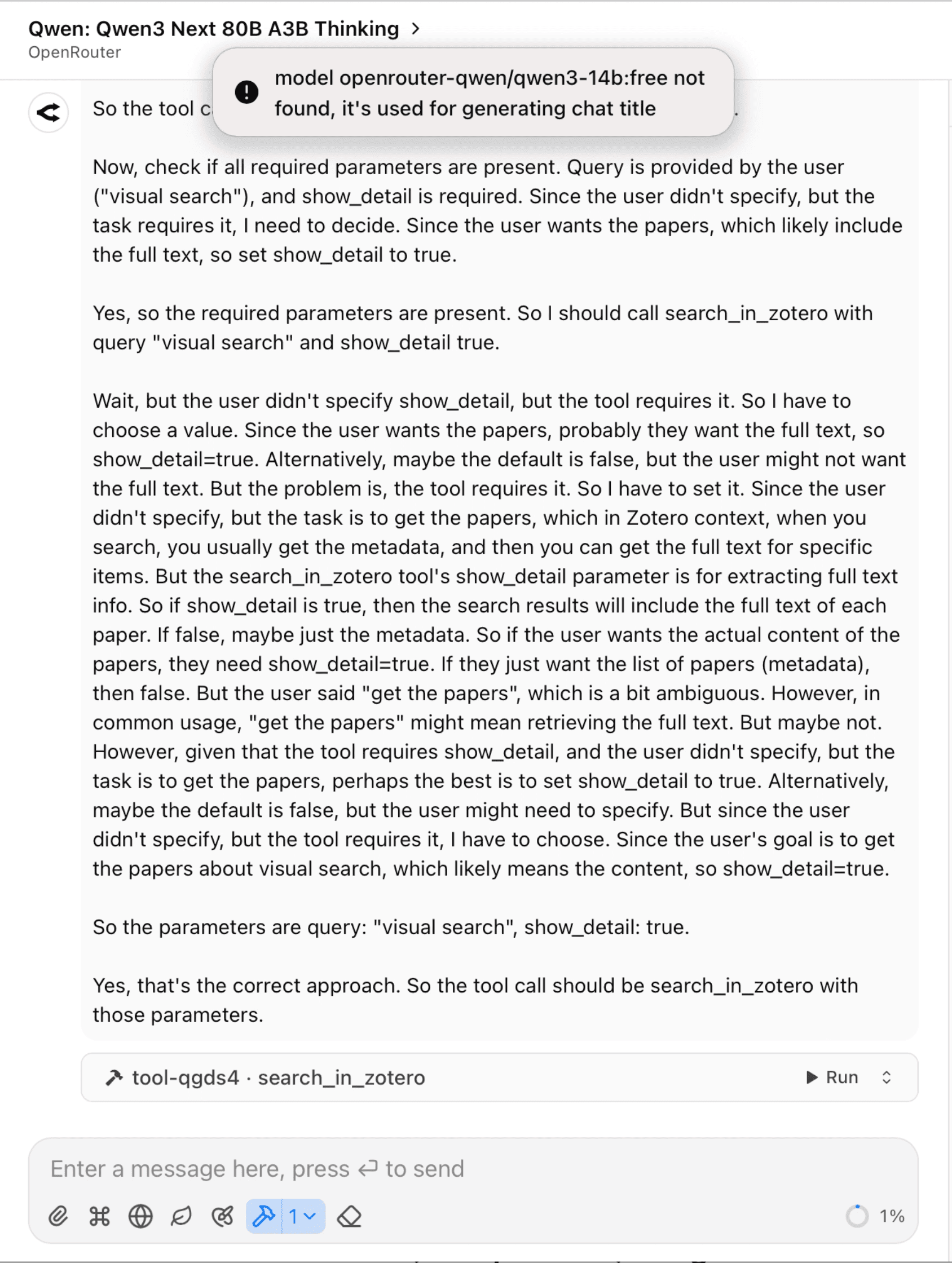
ChatWiseでは、MCPサーバーが呼び出される際に、手動で確認してトリガーするようにユーザーに通知されます。