Serveur MCP Zotero
Depuis v4.0, le serveur Zotero MCP est construit sur DocsAgent, qui permet aux agents IA de se connecter et de rechercher des articles dans votre bibliothèque Zotero.
Detailed Guide Available:
Check out our guide to Zotero MCP Server: JavaScript and Python shells over a resident C++ core, with no need to open Zotero.
Read the Zotero MCP Server Guide →Pour le configurer, ajoutez l’une des variantes suivantes à vos paramètres MCP.
1. JavaScript / Node (npm) — start the search core, then register the server:
npx @docsagent/docsagent start
{
  "mcpServers": {
    "docsagent-zotero": {
      "command": "npx",
      "args": [
        "-y",
        "@docsagent/docsagent"
      ]
    }
  }
}
2. Python (3.10+) — same tools, same C++ core:
pip install docsagent-mcp
docsagent-mcp core start
{
  "mcpServers": {
    "docsagent-zotero": {
      "command": "docsagent-mcp",
      "args": []
    }
  }
}
Remarque : les deux shells partagent un même fichier de configuration, ~/.docsagent/config.json (remplaçable via DOCSAGENT_CONFIG). Définissez-y zoteroDataDir si votre répertoire de données Zotero n'est pas celui par défaut (~/Zotero), et passez enableWrites à true si vous voulez que les outils d'écriture soient enregistrés.
De la v0.3.4 à la v0.5.1, PapersGPT prend en charge le serveur MCP. Cela signifie que tout client chatbot, tel que ChatWise, Cherry Studio, Cursor, Gemini CLI, etc., qui prend en charge le serveur MCP SSE peut se connecter à votre bibliothèque Zotero personnelle via PapersGPT sur n'importe quel système Mac, Windows ou Linux.
Comment accéder à votre bibliothèque Zotero personnelle dans les chatbots IA populaires via PapersGPT ?
Installez le plugin PapersGPT dans Zotero et redémarrez Zotero
Si vous ne savez pas comment installer PapersGPT, veuillez consulter cette page et confirmer que votre Zotero est ouvert lorsque vous utilisez le serveur MCP.
Configurez le serveur MCP PapersGPT dans votre chatbot IA
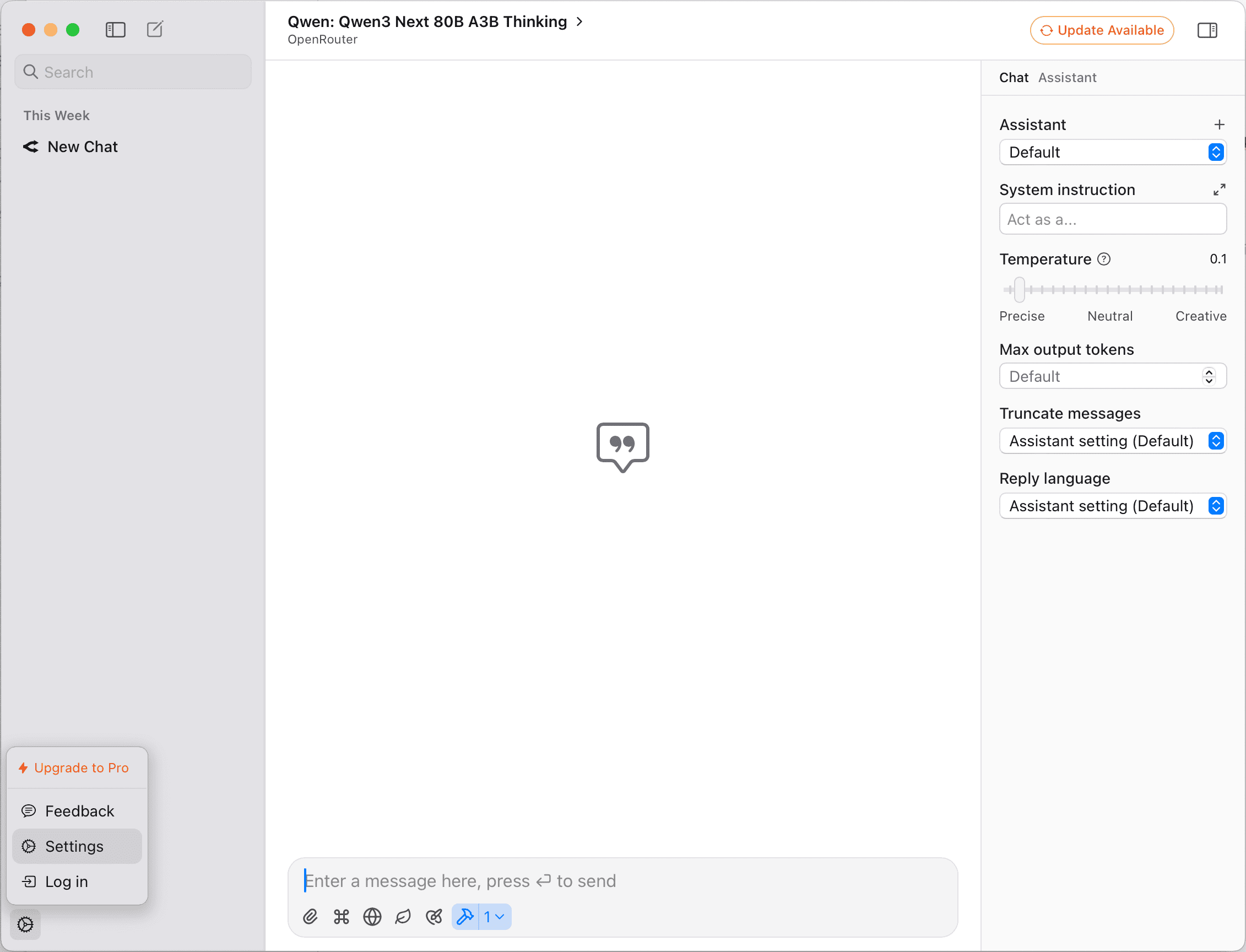
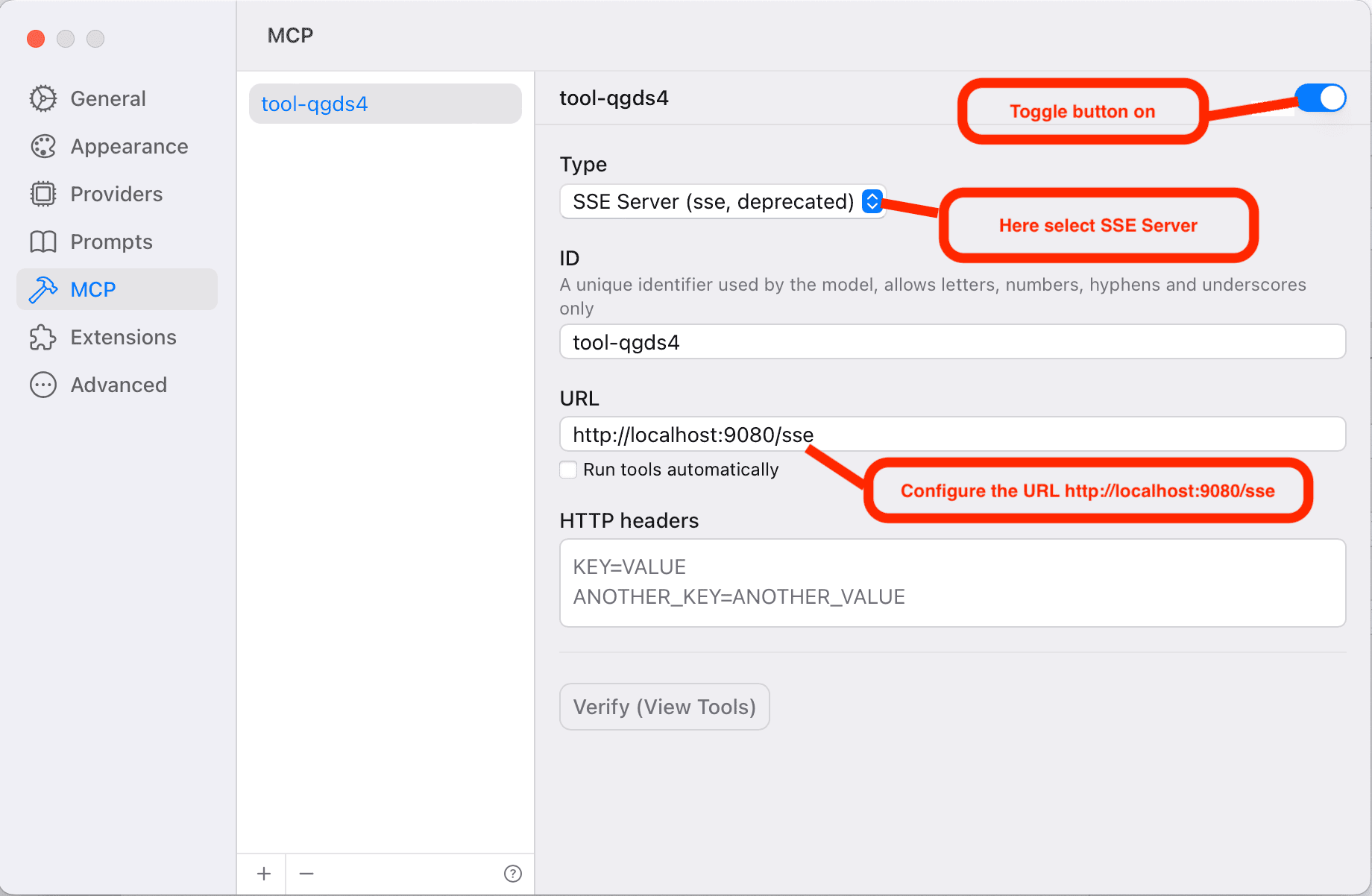
Ici, prenons le chatbot IA ChatWise comme exemple, vous pouvez configurer vos paramètres concernant le serveur MCP PapersGPT comme sur les images ci-dessous :
Dans la configuration de la boîte de dialogue de discussion, confirmez que vous êtes connecté au serveur MCP de PapersGPT.
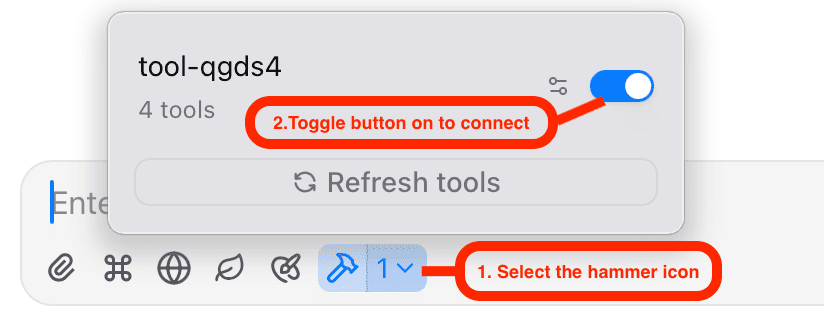
Dans certains chatbots, tels que ChatWise, Cherry Studio, il existe une option pour confirmer l'utilisation de la connexion MCP en bas de la boîte de dialogue de discussion. Vous devez confirmer à nouveau avant la conversation. Alors que dans certains chatbots comme Gemini Cli, une fois configuré, tout est déclenché automatiquement. Ici, prenons toujours ChatWise comme exemple, les configurations concrètes sont présentées ci-dessous :
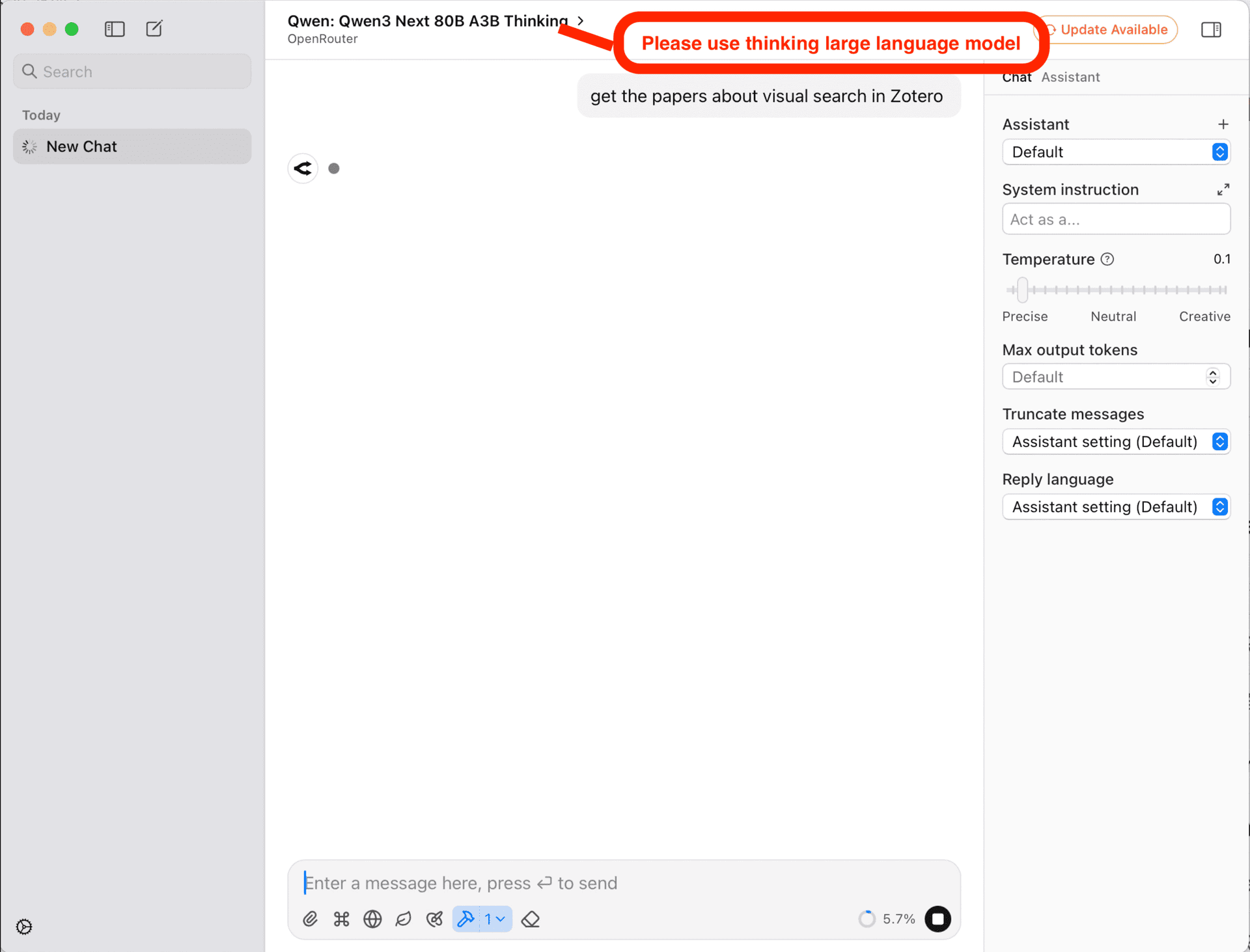
Sélectionnez un grand modèle de langage de réflexion et saisissez le prompt lié à Zotero
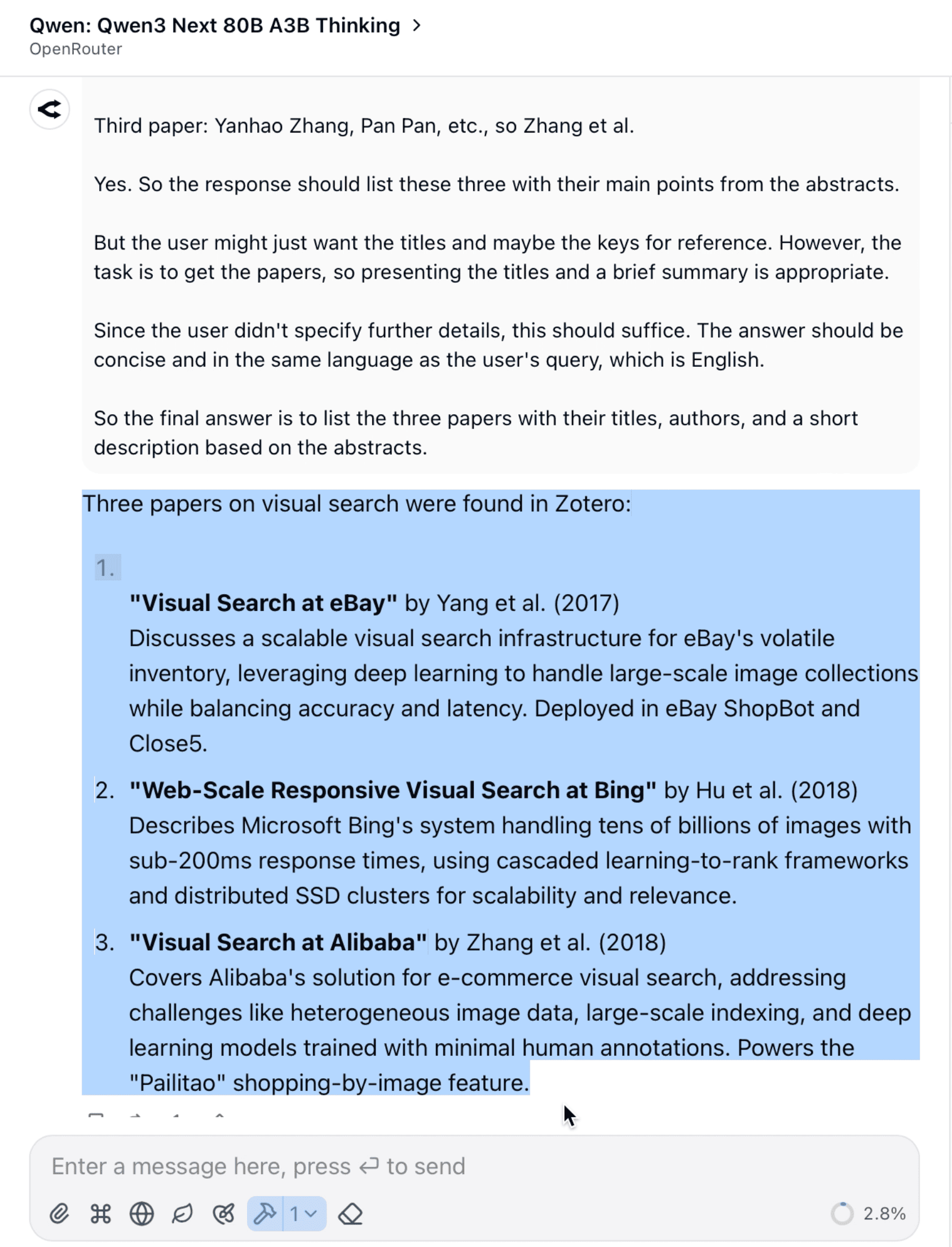
Afin d'invoquer automatiquement le serveur MCP par le LLM, lorsque vous discutez, vous devez choisir un modèle de réflexion, tel que GPT 5, Gemini 2.5 thinking, DeepSeek V3.1, ou Qwen3 Next 80B A3B Thinking, etc. En plus de sélectionner un modèle de réflexion, vous devez saisir des prompts comme « rechercher des articles sur *** dans Zotero », « obtenir les articles sur *** dans mon Zotero ». La requête que vous saisissez doit de préférence contenir le mot « Zotero » pour déclencher le LLM intelligent afin qu'il invoque automatiquement le serveur MCP PapersGPT. Ici, prenons toujours ChatWise comme exemple, en sélectionnant le modèle Qwen3 Next 80B A3B Thinking fourni par OpenRouter, et le résultat de la réponse est présenté ci-dessous :
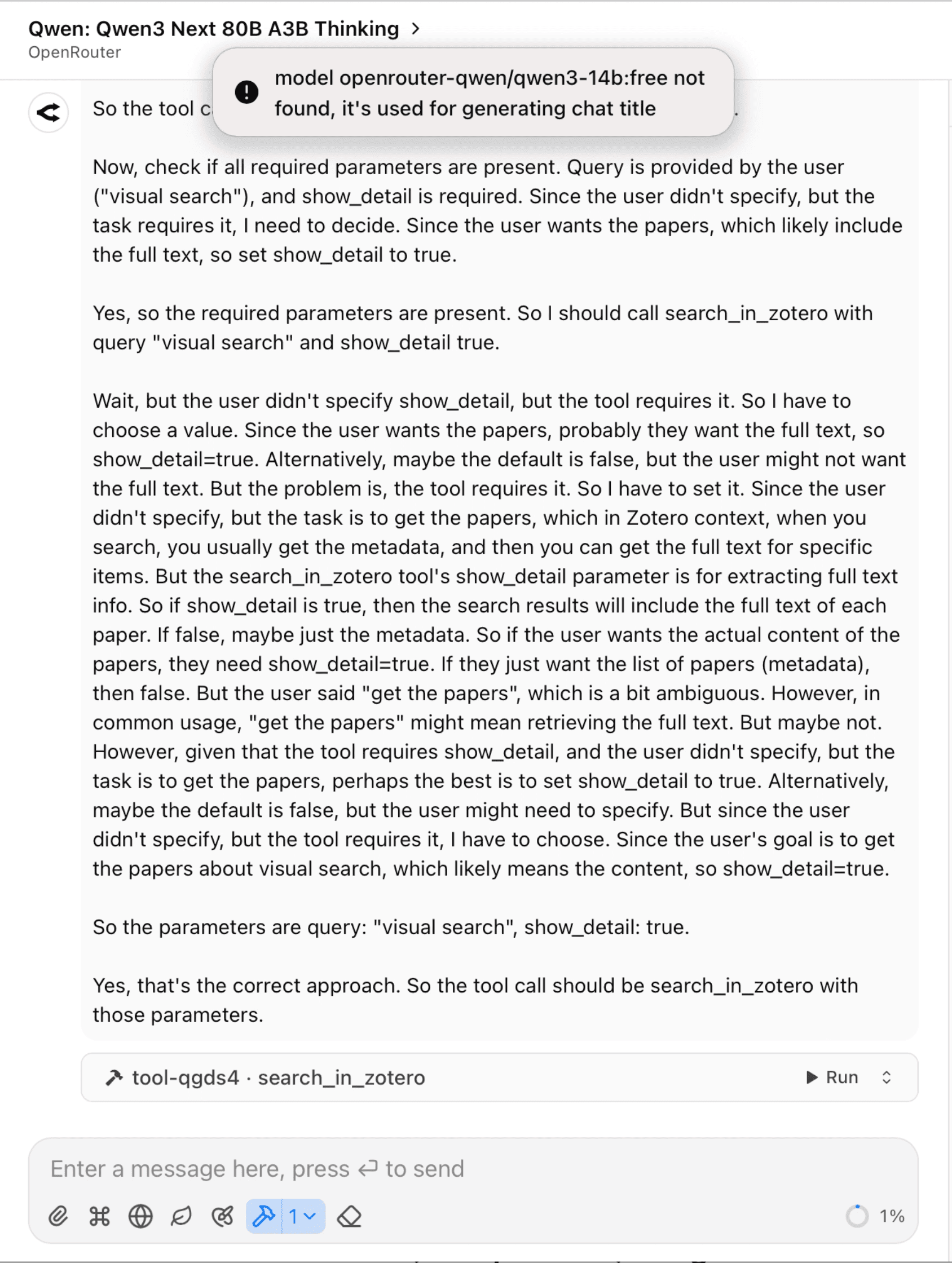
Dans ChatWise, lorsque le serveur MCP doit être invoqué, il rappellera à l'utilisateur de confirmer et de déclencher manuellement.