Server Zotero MCP
A partire da v4.0, il server Zotero MCP è costruito su DocsAgent che consente agli agenti AI di connettersi e cercare articoli nella tua libreria Zotero.
Detailed Guide Available:
Check out our guide to Zotero MCP Server: JavaScript and Python shells over a resident C++ core, with no need to open Zotero.
Read the Zotero MCP Server Guide →Per configurarlo, aggiungi una delle seguenti varianti alle impostazioni MCP.
1. JavaScript / Node (npm) — start the search core, then register the server:
npx @docsagent/docsagent start
{
  "mcpServers": {
    "docsagent-zotero": {
      "command": "npx",
      "args": [
        "-y",
        "@docsagent/docsagent"
      ]
    }
  }
}
2. Python (3.10+) — same tools, same C++ core:
pip install docsagent-mcp
docsagent-mcp core start
{
  "mcpServers": {
    "docsagent-zotero": {
      "command": "docsagent-mcp",
      "args": []
    }
  }
}
Nota: entrambe le shell condividono un unico file di configurazione in ~/.docsagent/config.json (sovrascrivibile con DOCSAGENT_CONFIG). Imposta lì zoteroDataDir se la cartella dati di Zotero non è quella predefinita ~/Zotero, e imposta enableWrites su true se vuoi che gli strumenti di scrittura vengano registrati.
Dalla v0.3.4 alla v0.5.1, PapersGPT supporta il server MCP. Ciò significa che qualsiasi client chatbot, come ChatWise, Cherry Studio, Cursor, Gemini CLI, ecc., che supporta il server MCP SSE può connettersi alla tua libreria Zotero personale tramite PapersGPT su qualsiasi sistema Mac, Windows o Linux.
Come accedere alla tua libreria Zotero personale nei popolari chatbot AI tramite PapersGPT?
Installa il plugin PapersGPT in Zotero e riavvia Zotero
Se non sai come installare PapersGPT, consulta questa pagina e assicurati che Zotero sia aperto quando usi il server MCP.
Configura il server PapersGPT MCP nel tuo chatbot AI
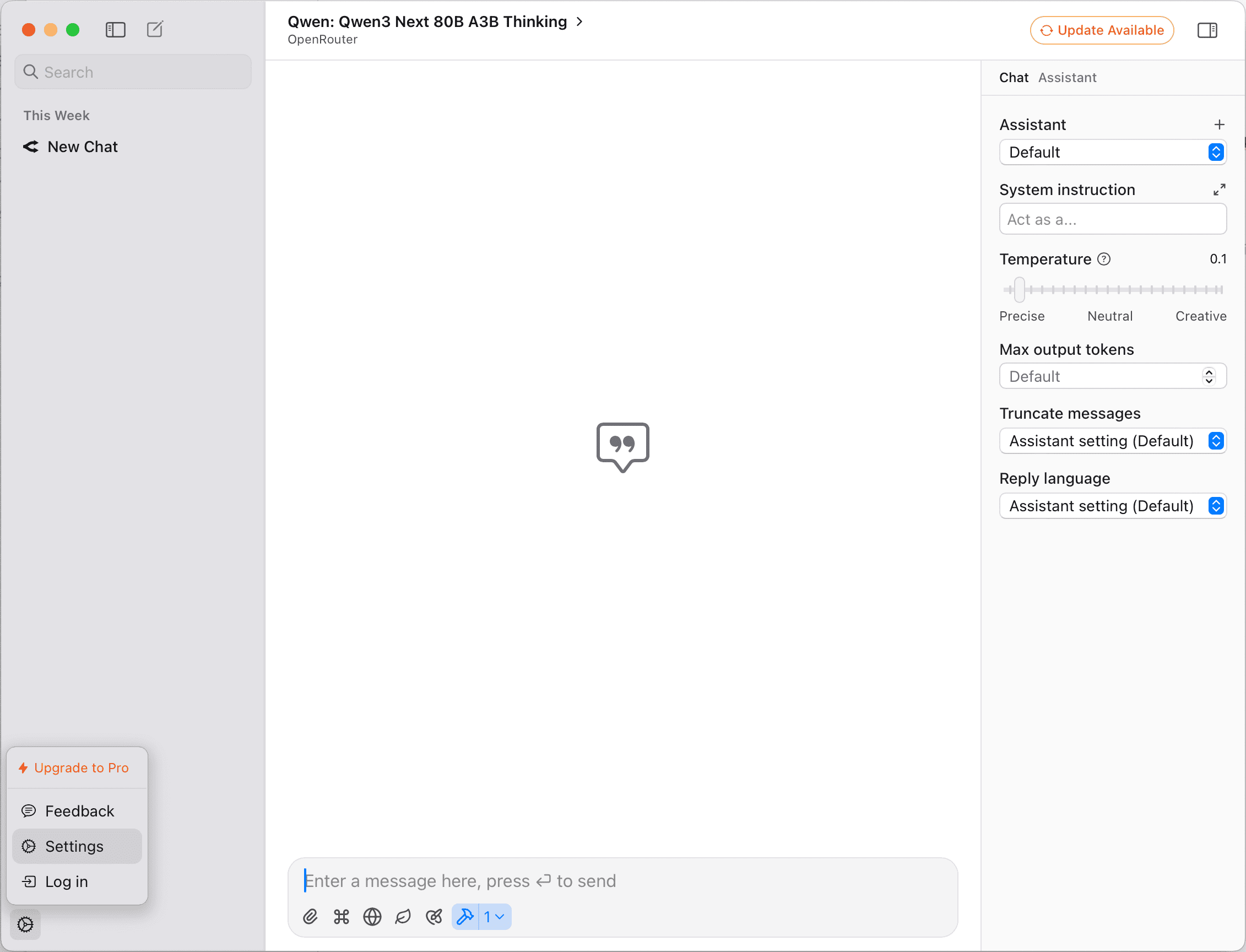
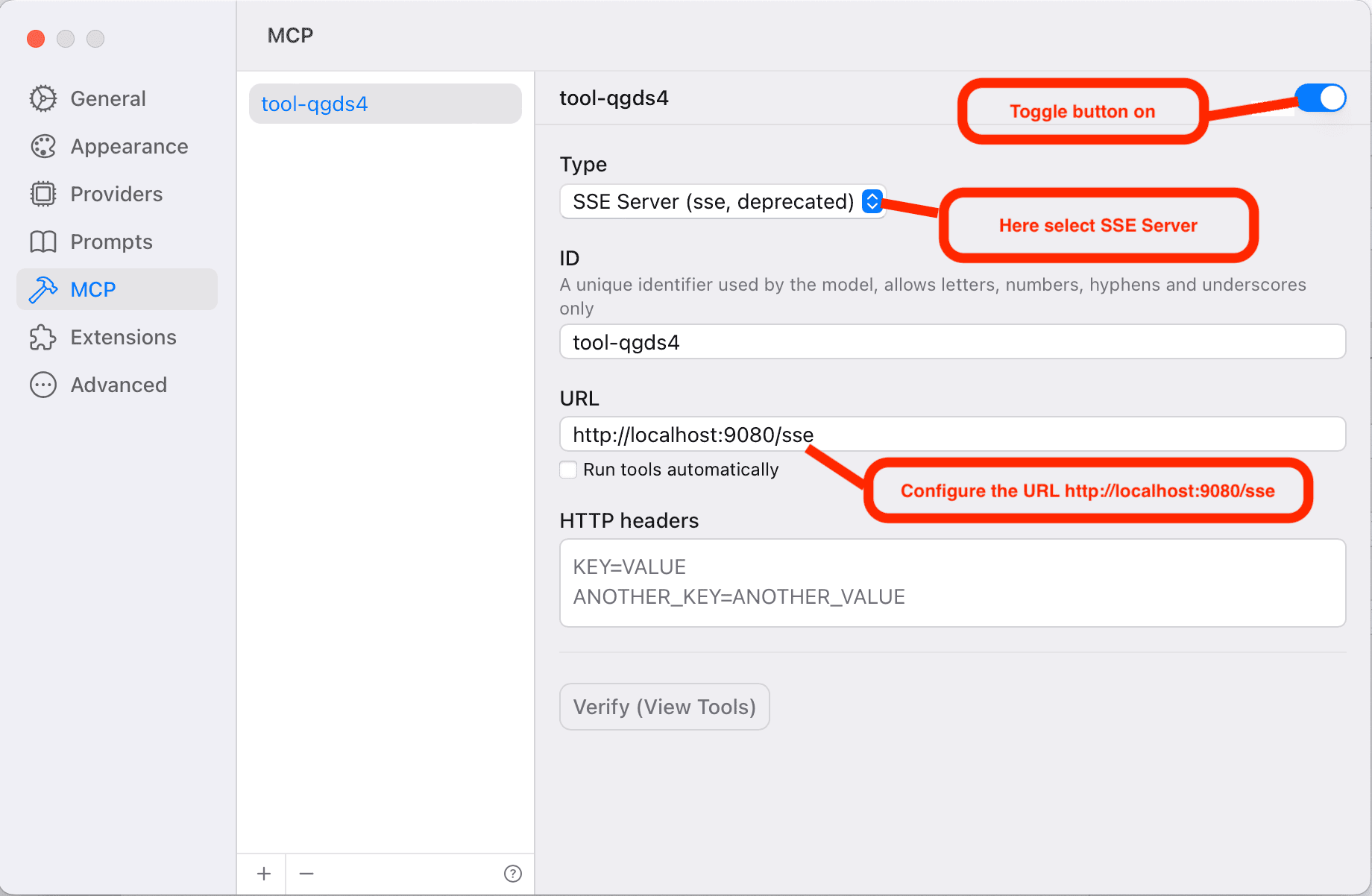
Qui prendiamo come esempio il chatbot AI ChatWise, puoi configurare le impostazioni del server PapersGPT MCP come mostrato nelle immagini seguenti:
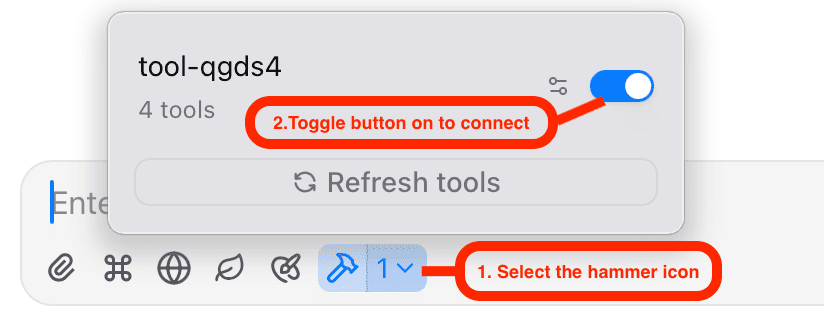
Nella configurazione della finestra di chat, conferma che ti stai connettendo al server MCP di PapersGPT.
In alcuni chatbot (come ChatWise, Cherry Studio), c'è un'opzione in fondo alla finestra di dialogo della chat per confermare se utilizzare la connessione MCP, devi riconfermare prima della conversazione. Mentre in alcuni chatbot (come Gemini CLI), una volta configurato, tutte le operazioni vengono attivate automaticamente. Qui prendiamo ancora ChatWise come esempio, la configurazione specifica è mostrata di seguito:
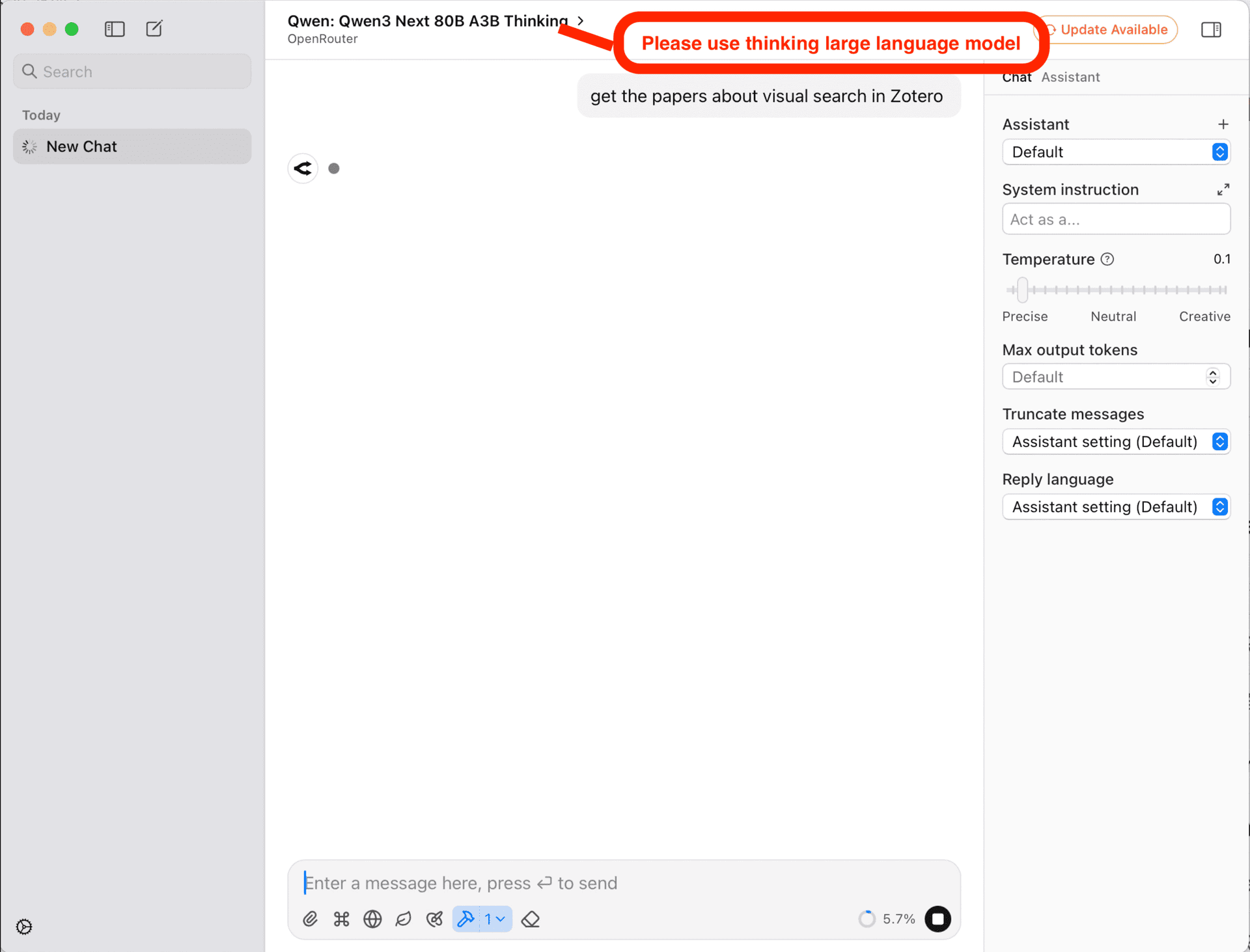
Scegli un modello linguistico di grandi dimensioni con capacità di ragionamento e inserisci prompt relativi a Zotero
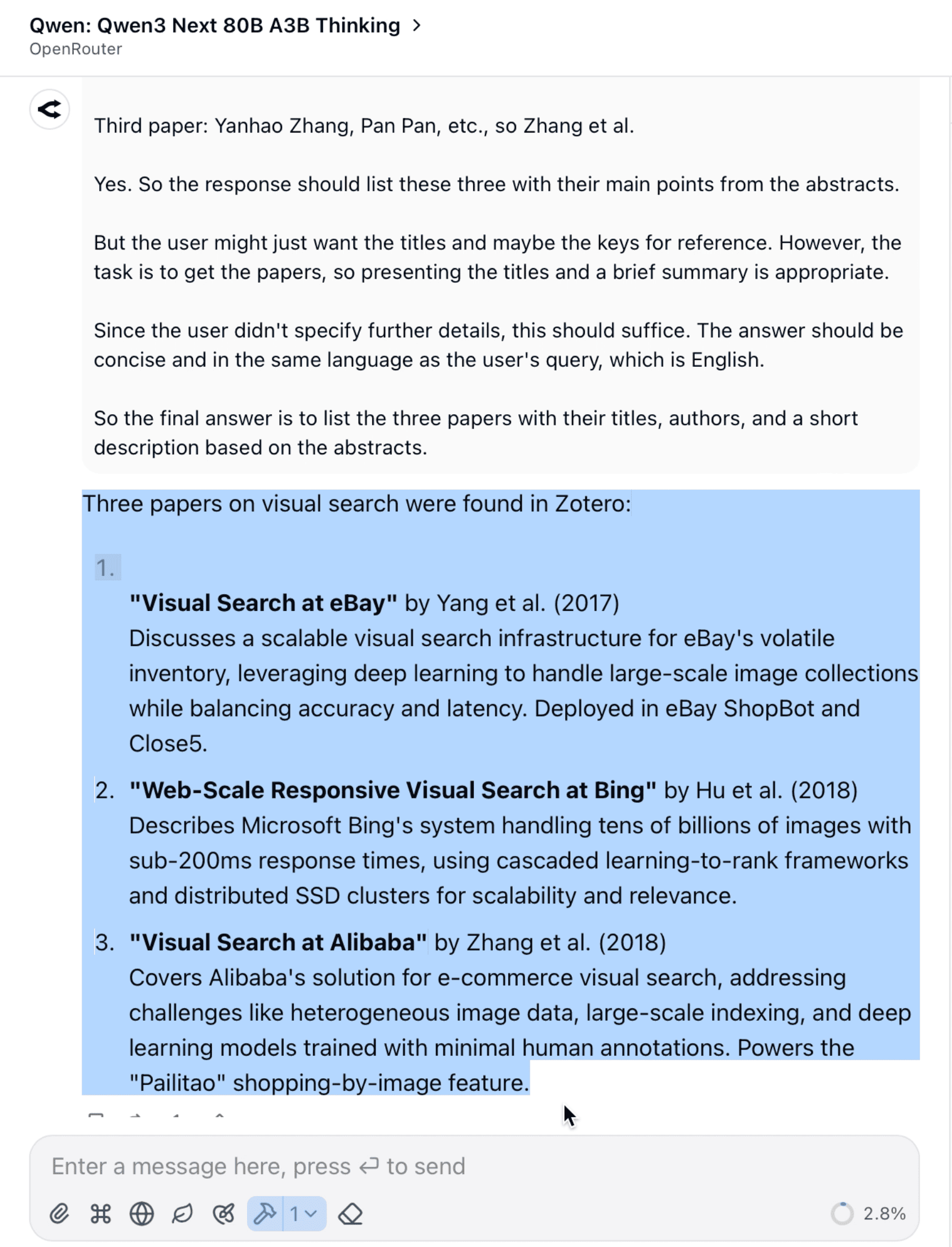
Per far sì che il LLM invochi automaticamente il server MCP, quando chatti dovresti scegliere un modello di ragionamento, come GPT 5, Gemini 2.5 Thinking, DeepSeek V3.1 o Qwen3 Next 80B A3B Thinking, ecc. Oltre a selezionare il modello di ragionamento, dovresti anche inserire alcuni prompt, come 'cerca in Zotero articoli su ***', 'recupera i miei articoli in Zotero su ***'. È meglio che la tua query contenga la parola 'Zotero' per attivare il LLM intelligente a invocare automaticamente il server PapersGPT MCP. Qui prendiamo ancora ChatWise come esempio, selezionando il modello Qwen3 Next 80B A3B Thinking fornito da OpenRouter, i risultati della risposta sono i seguenti:
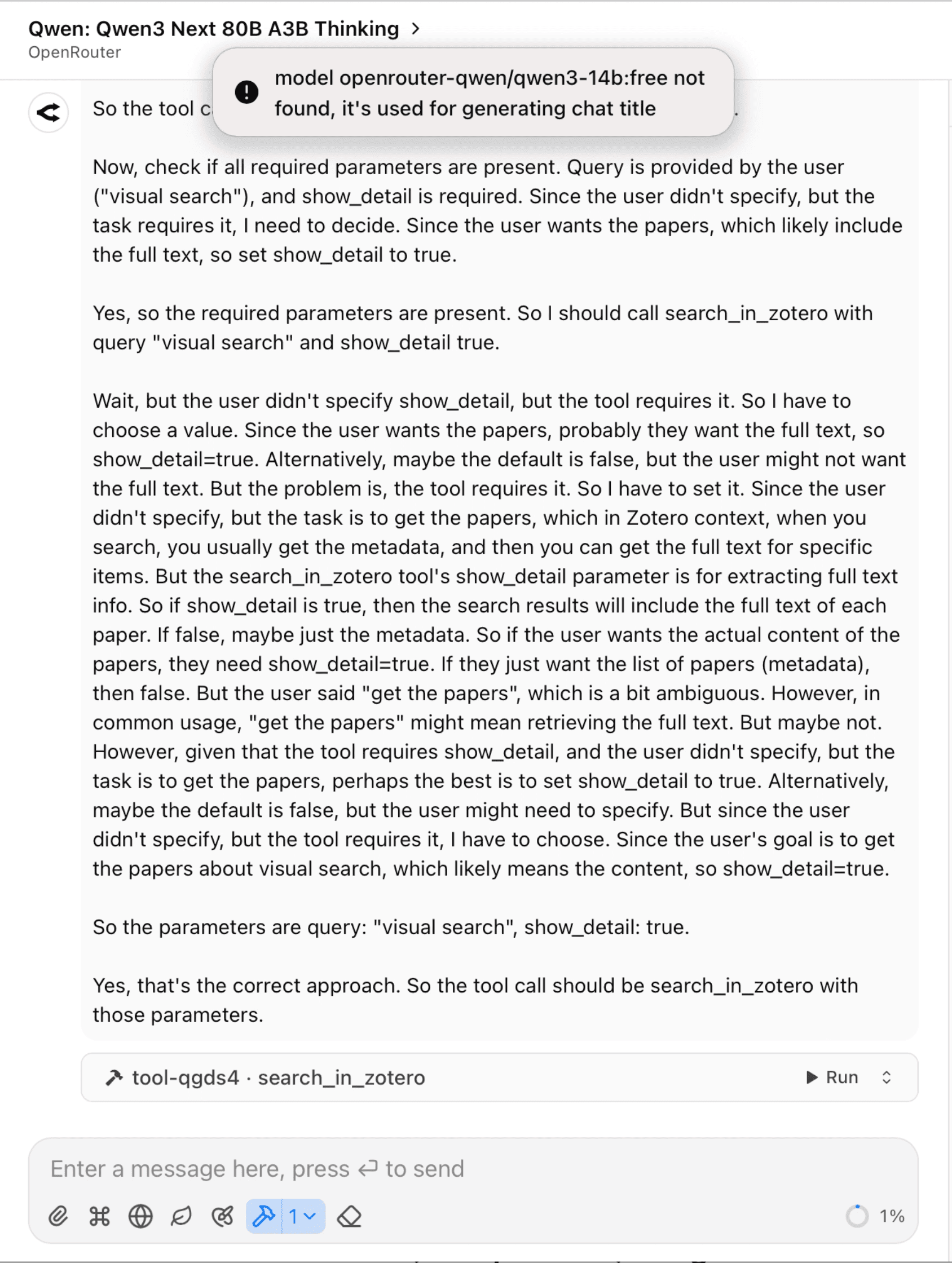
In ChatWise, quando il server MCP sta per essere invocato, ricorderà all'utente di confermare manualmente e attivare.