Zotero MCP Server
Seit v4.0 basiert der Zotero MCP-Server auf DocsAgent, der KI-Agenten ermöglicht, sich zu verbinden und in Ihrer Zotero-Bibliothek nach Artikeln zu suchen.
Detailed Guide Available:
Check out our guide to Zotero MCP Server: JavaScript and Python shells over a resident C++ core, with no need to open Zotero.
Read the Zotero MCP Server Guide →Zur Konfiguration fügen Sie eine der folgenden Varianten in Ihre MCP-Einstellungen ein.
1. JavaScript / Node (npm) — start the search core, then register the server:
npx @docsagent/docsagent start
{
  "mcpServers": {
    "docsagent-zotero": {
      "command": "npx",
      "args": [
        "-y",
        "@docsagent/docsagent"
      ]
    }
  }
}
2. Python (3.10+) — same tools, same C++ core:
pip install docsagent-mcp
docsagent-mcp core start
{
  "mcpServers": {
    "docsagent-zotero": {
      "command": "docsagent-mcp",
      "args": []
    }
  }
}
Hinweis: beide Shells teilen sich eine Konfigurationsdatei unter ~/.docsagent/config.json (überschreibbar mit DOCSAGENT_CONFIG). Setzen Sie dort zoteroDataDir, wenn Ihr Zotero-Datenverzeichnis nicht das Standardverzeichnis ~/Zotero ist, und setzen Sie enableWrites auf true, wenn die Schreibwerkzeuge registriert werden sollen.
Seit v0.3.4 bis v0.5.1 unterstützt PapersGPT den MCP-Server. Das bedeutet, dass jeder Chatbot-Client wie ChatWise, Cherry Studio, Cursor, Gemini CLI usw., der den MCP SSE Server unterstützt, über PapersGPT unter jedem Mac-, Windows- oder Linux-System eine Verbindung zu Ihrer persönlichen Zotero-Bibliothek herstellen kann.
Wie greife ich über PapersGPT auf meine persönliche Zotero-Bibliothek in beliebten KI-Chatbots zu?
Installieren Sie das PapersGPT-Plugin in Zotero und starten Sie Zotero neu
Wenn Sie nicht wissen, wie man PapersGPT installiert, lesen Sie bitte diese Seite und stellen Sie sicher, dass Zotero geöffnet ist, wenn Sie den MCP-Server verwenden.
Konfigurieren Sie den PapersGPT MCP-Server in Ihrem KI-Chatbot
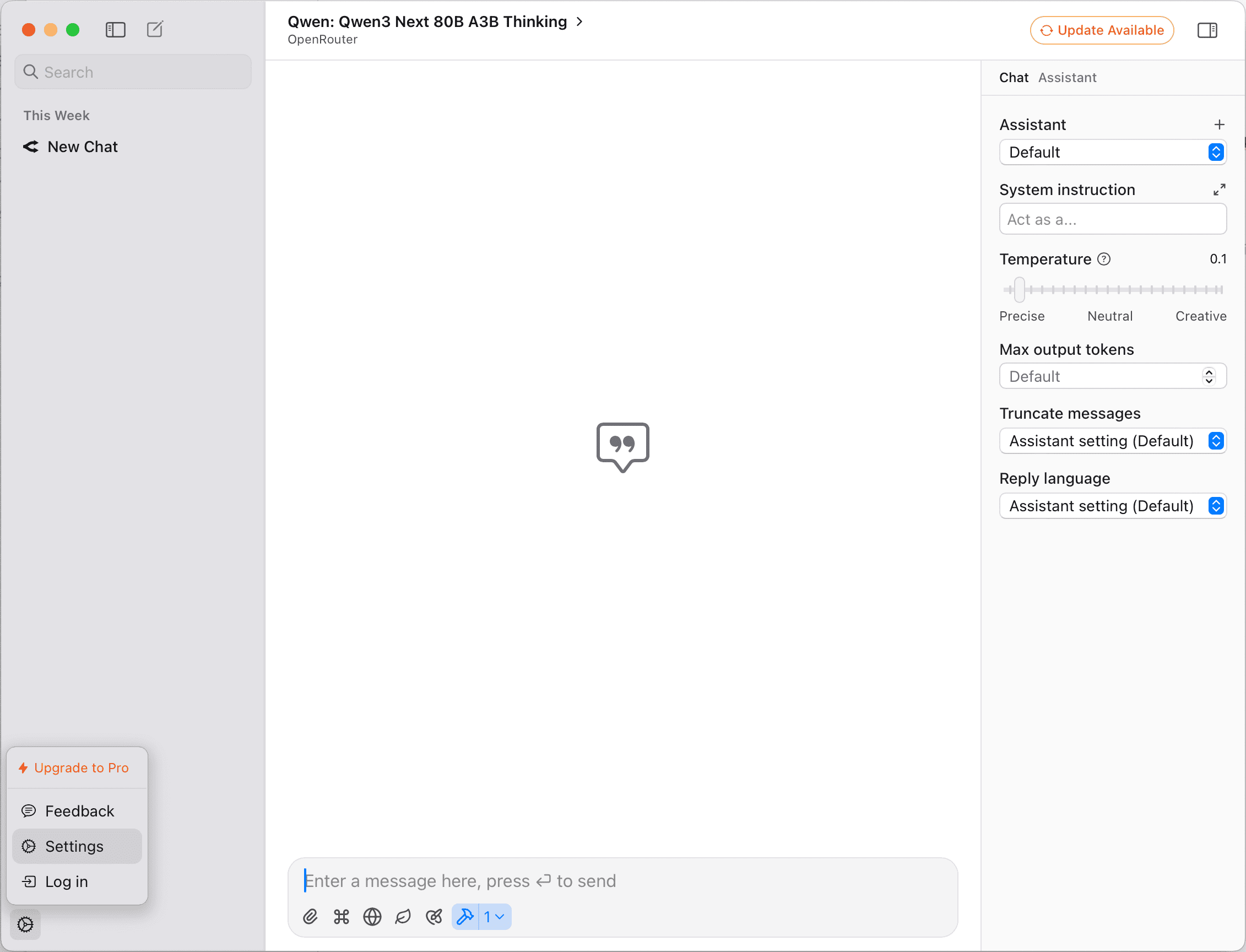
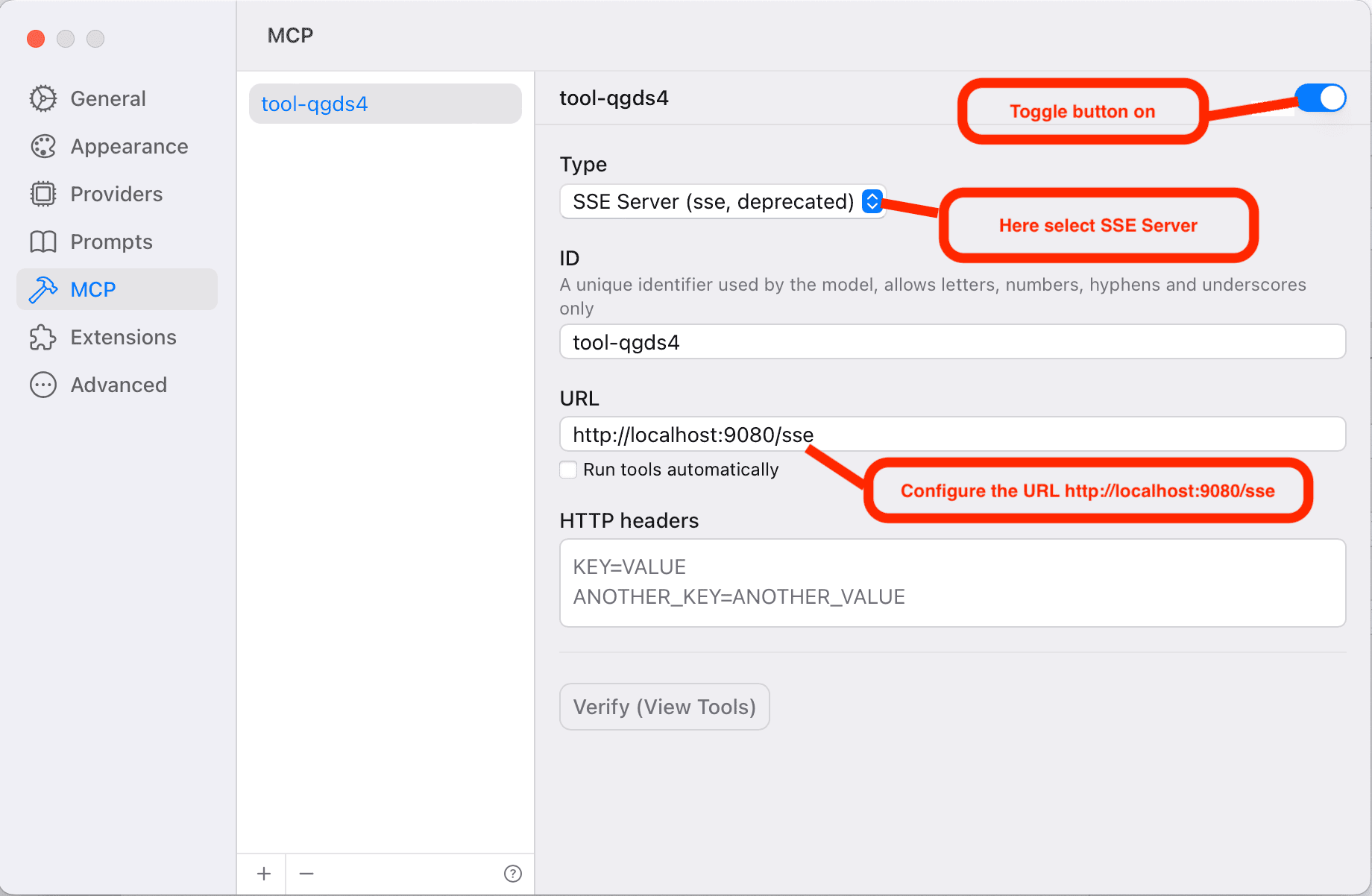
Hier am Beispiel des KI-Chatbots ChatWise: Sie können Ihre Einstellungen zum PapersGPT MCP-Server wie in den folgenden Bildern konfigurieren:
Bestätigen Sie in der Chat-Dialogkonfiguration, dass Sie mit dem PapersGPT MCP-Server verbunden sind.
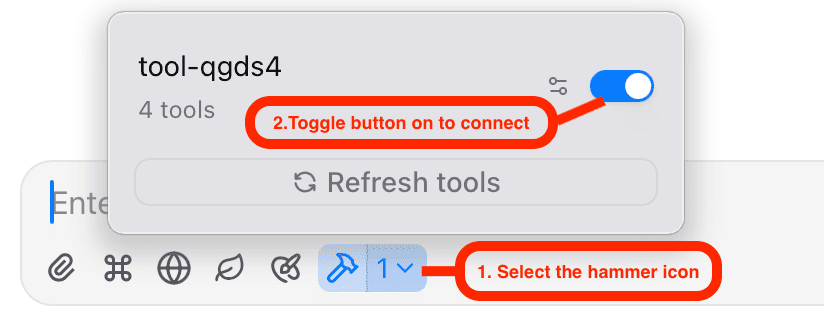
In einigen Chatbots wie ChatWise und Cherry Studio gibt es eine Option am unteren Rand des Chat-Dialogfelds, um zu bestätigen, ob die MCP-Verbindung verwendet werden soll. Sie müssen vor dem Chat-Gespräch erneut bestätigen. In einigen Chatbots wie Gemini CLI wird nach der Konfiguration alles automatisch ausgelöst. Hier wieder am Beispiel von ChatWise, die konkreten Konfigurationen sind unten dargestellt:
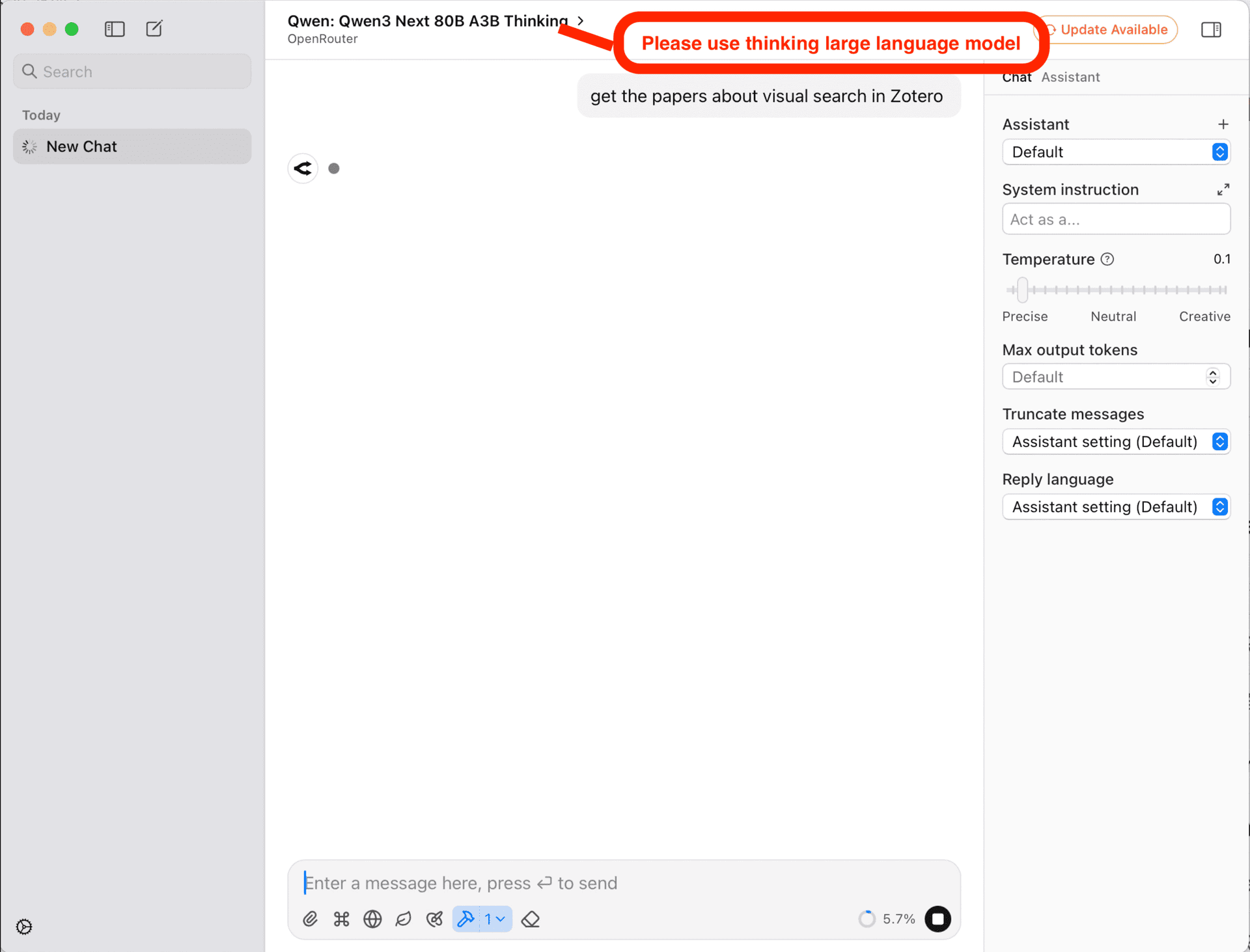
Wählen Sie ein denkendes großes Sprachmodell und geben Sie den Prompt mit Bezug zu Zotero ein
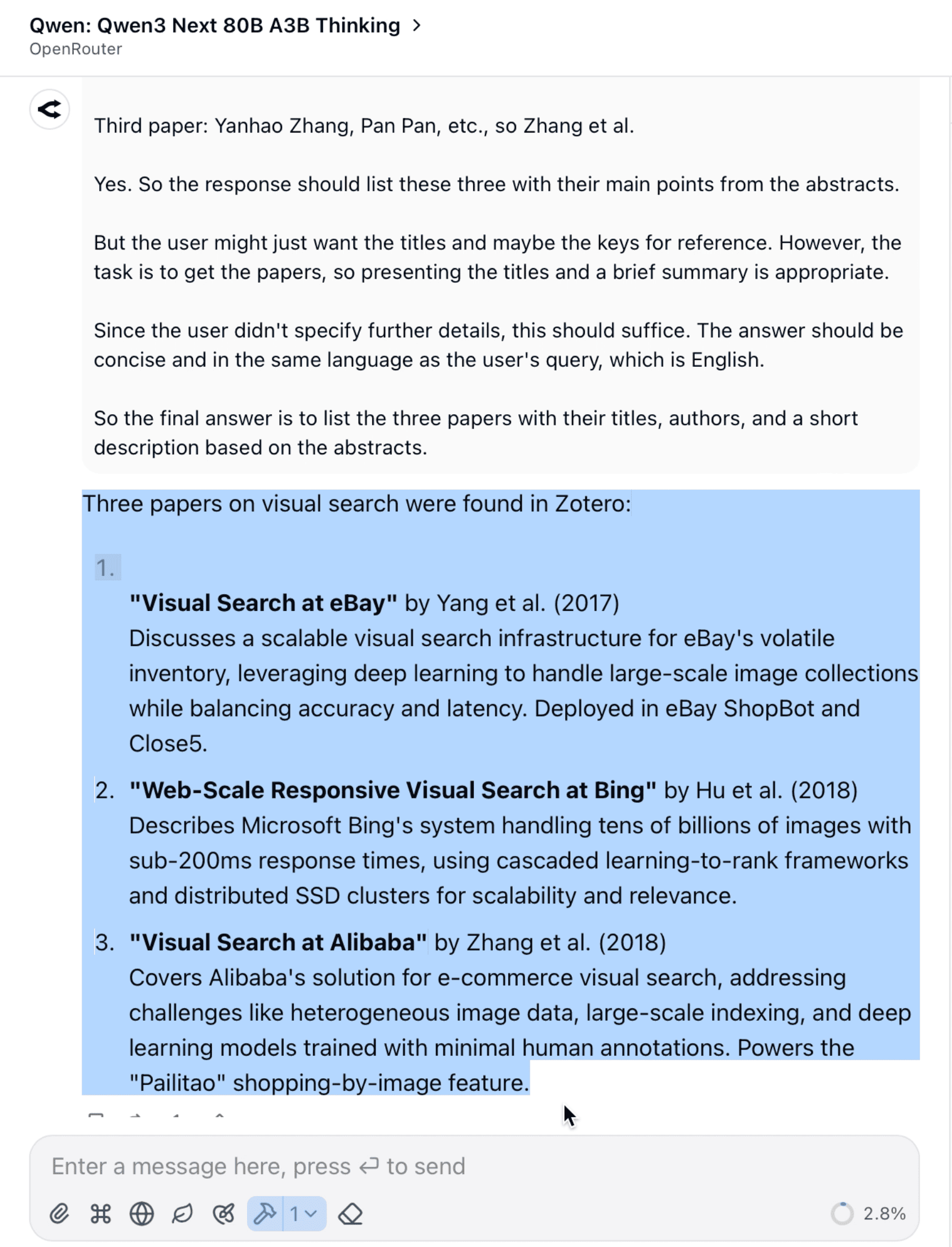
Um den MCP-Server automatisch durch das LLM aufrufen zu lassen, sollten Sie beim Chatten ein denkendes Modell wählen, wie GPT 5, Gemini 2.5 Thinking, DeepSeek V3.1 oder Qwen3 Next 80B A3B Thinking usw. Neben der Auswahl eines denkenden Modells sollten Sie Prompts wie 'Suche nach Arbeiten über *** in Zotero', 'Hole die Arbeiten über *** in meinem Zotero' eingeben. Ihre Suchanfrage sollte vorzugsweise das Wort 'Zotero' enthalten, um das intelligente LLM dazu zu veranlassen, den PapersGPT MCP-Server automatisch aufzurufen. Hier wieder am Beispiel von ChatWise mit der Auswahl des Qwen3 Next 80B A3B Thinking-Modells von OpenRouter, und das Antwortresultat ist unten dargestellt:
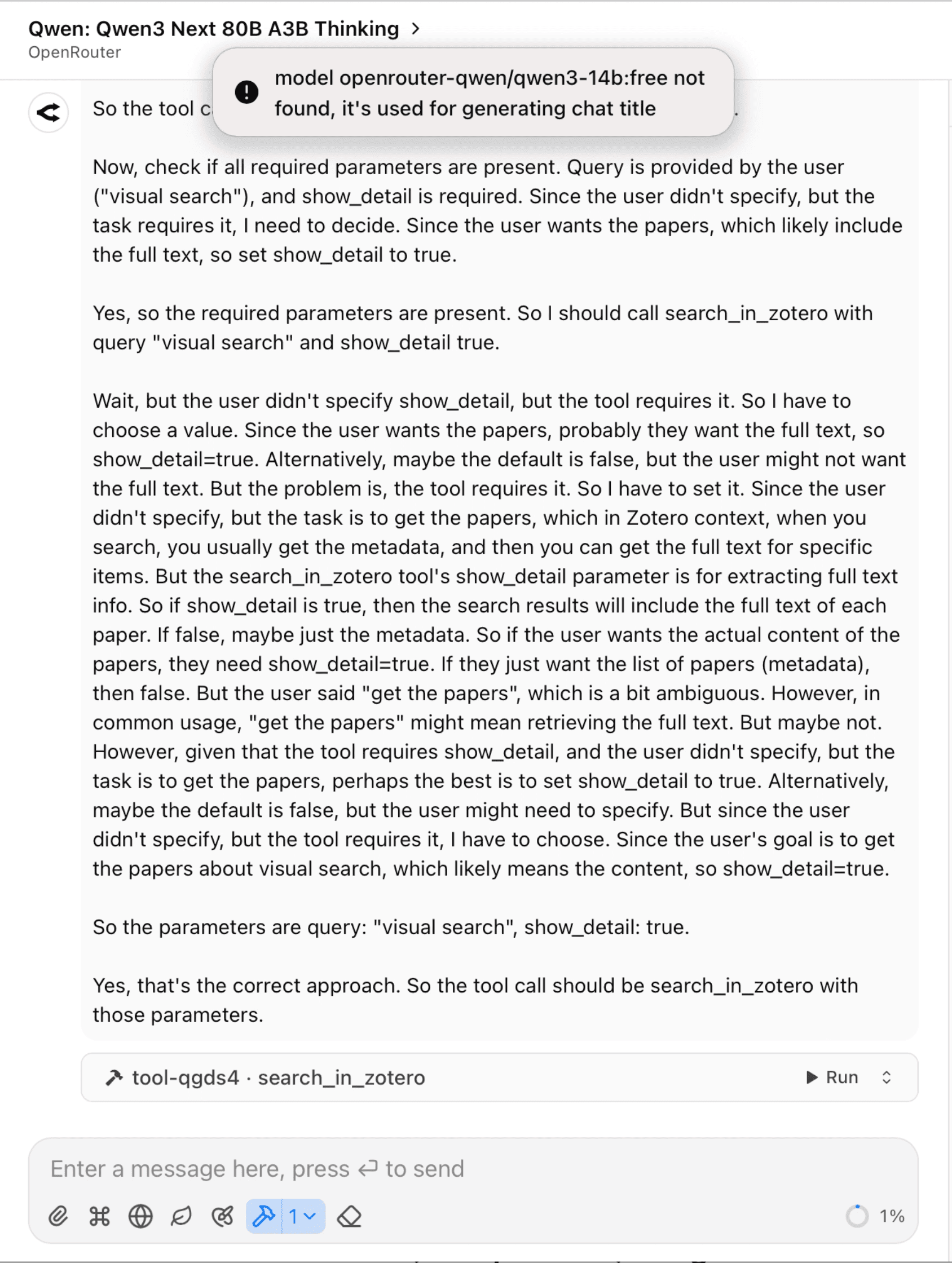
In ChatWise wird der Benutzer daran erinnert, manuell zu bestätigen und auszulösen, wenn der MCP-Server aufgerufen werden soll.