خادم Zotero MCP
منذ v4.0، تم بناء خادم Zotero MCP على DocsAgent الذي يمكّن وكلاء الذكاء الاصطناعي من الاتصال والبحث في الأوراق في مكتبة Zotero الخاصة بك.
Detailed Guide Available:
Check out our guide to Zotero MCP Server: JavaScript and Python shells over a resident C++ core, with no need to open Zotero.
Read the Zotero MCP Server Guide →للتهيئة، أضف أحد الخيارين التاليين إلى إعدادات MCP لديك.
1. JavaScript / Node (npm) — start the search core, then register the server:
npx @docsagent/docsagent start
{
  "mcpServers": {
    "docsagent-zotero": {
      "command": "npx",
      "args": [
        "-y",
        "@docsagent/docsagent"
      ]
    }
  }
}
2. Python (3.10+) — same tools, same C++ core:
pip install docsagent-mcp
docsagent-mcp core start
{
  "mcpServers": {
    "docsagent-zotero": {
      "command": "docsagent-mcp",
      "args": []
    }
  }
}
ملاحظة: تشترك الغلافان في ملف إعدادات واحد هو ~/.docsagent/config.json (يمكن تجاوزه بـ DOCSAGENT_CONFIG). اضبط فيه zoteroDataDir إذا لم يكن دليل بيانات Zotero هو الافتراضي ~/Zotero، واضبط enableWrites على true إذا أردت تسجيل أدوات الكتابة.
منذ الإصدار v0.3.4 إلى v0.5.1، يدعم PapersGPT خادم MCP. هذا يعني أن أي عميل روبوت محادثة، مثل ChatWise أو Cherry Studio أو Cursor أو Gemini CLI، إلخ، يدعم خادم MCP SSE يمكنه الاتصال بمكتبة Zotero الشخصية الخاصة بك من خلال PapersGPT على أي نظام Mac أو Windows أو Linux.
كيفية الوصول إلى مكتبة Zotero الشخصية الخاصة بك في روبوتات المحادثة AI الشائعة من خلال PapersGPT؟
قم بتثبيت إضافة PapersGPT في Zotero وأعد تشغيل Zotero
إذا كنت لا تعرف كيفية تثبيت PapersGPT، يرجى الرجوع إلى هذه الصفحة، وتأكد من أن Zotero مفتوح عند استخدام خادم MCP.
قم بتكوين خادم PapersGPT MCP في روبوت المحادثة AI الخاص بك
هنا نأخذ روبوت المحادثة AI ChatWise كمثال، يمكنك تكوين إعدادات خادم PapersGPT MCP كما هو موضح في الصور التالية:
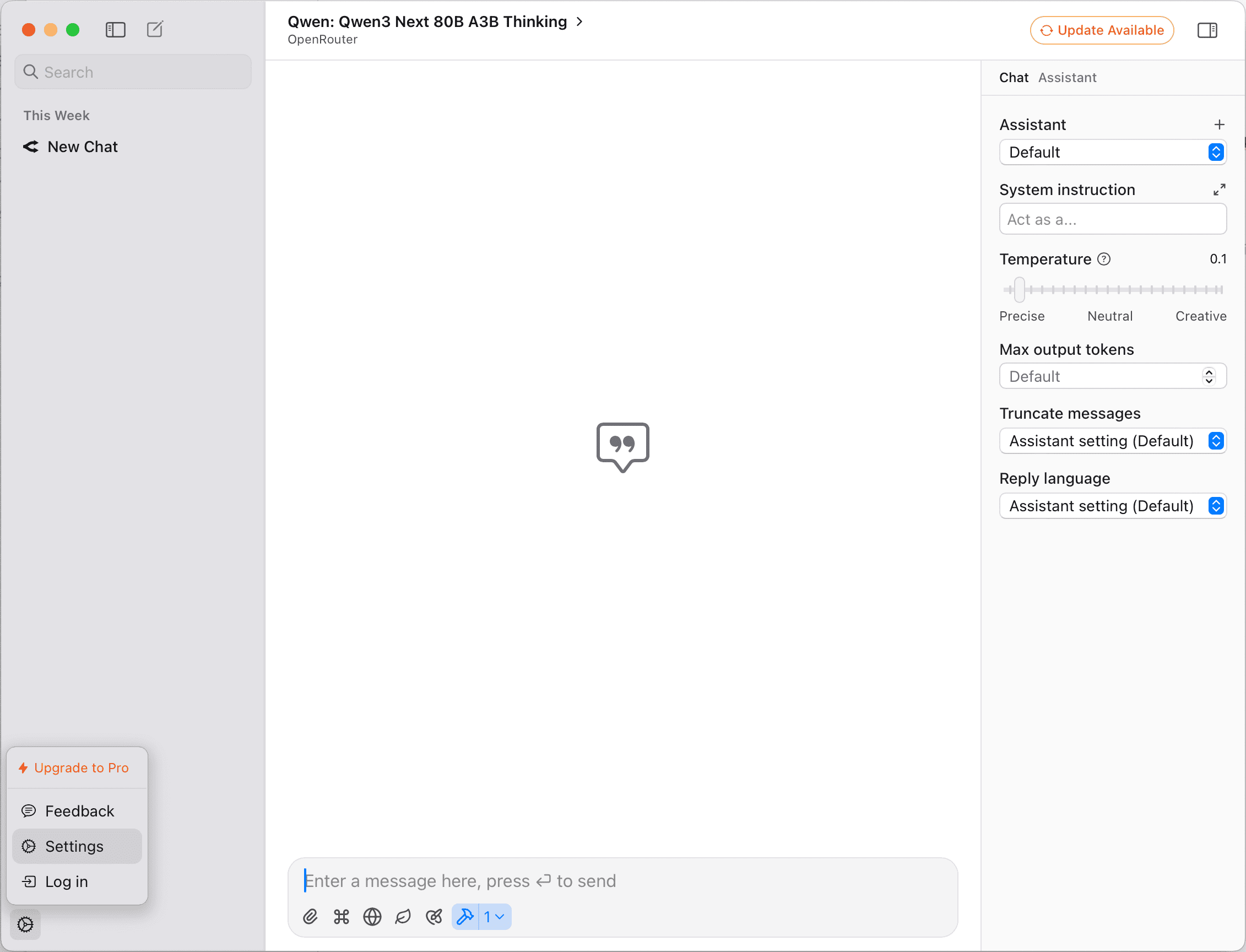
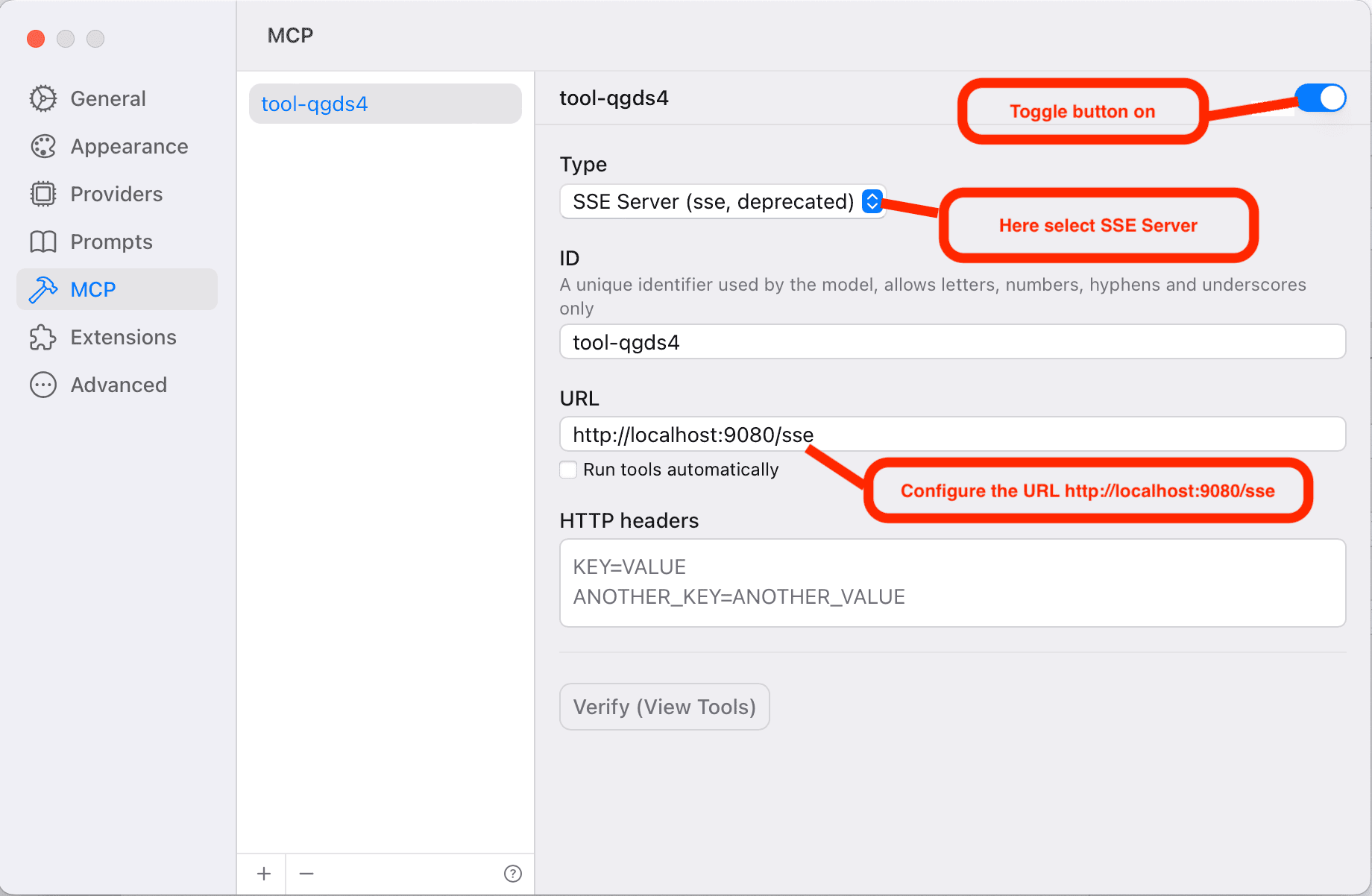
في تكوين حوار الدردشة، أكد أنك تتصل بخادم PapersGPT MCP.
في بعض روبوتات المحادثة (مثل ChatWise و Cherry Studio)، يوجد خيار في أسفل مربع حوار الدردشة لتأكيد استخدام اتصال MCP، تحتاج إلى التأكيد مرة أخرى قبل المحادثة. بينما في بعض روبوتات المحادثة (مثل Gemini CLI)، بمجرد التكوين، يتم تشغيل جميع العمليات تلقائيًا. هنا مرة أخرى نأخذ ChatWise كمثال، التكوين المحدد كما هو موضح أدناه:
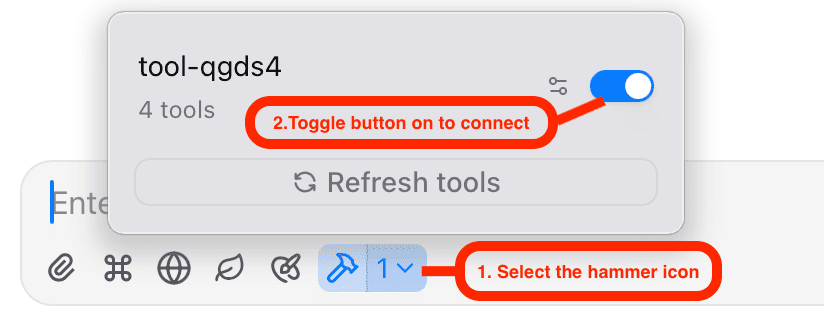
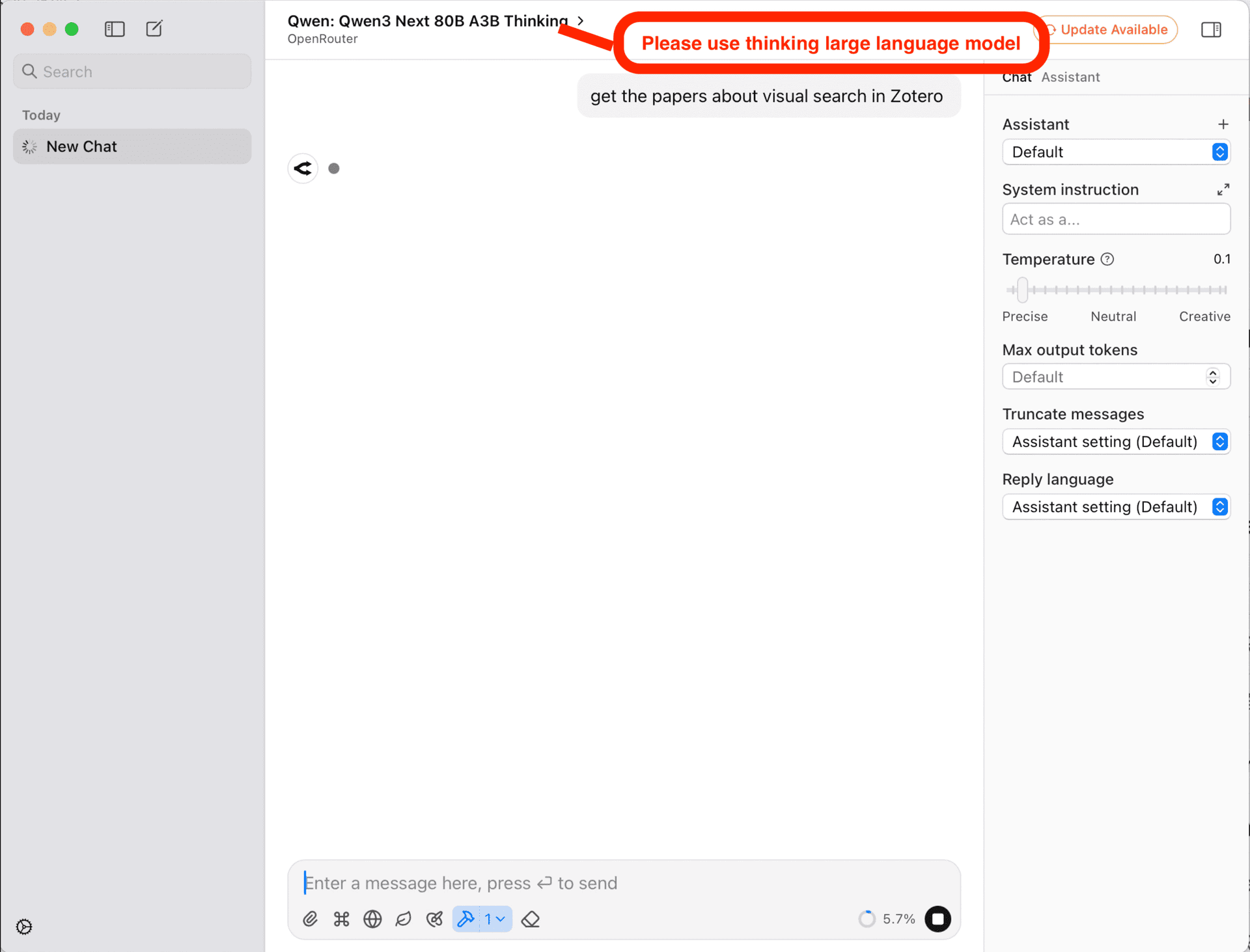
اختر نموذج لغة كبير مع قدرة تفكير، وأدخل موجهات متعلقة بـ Zotero
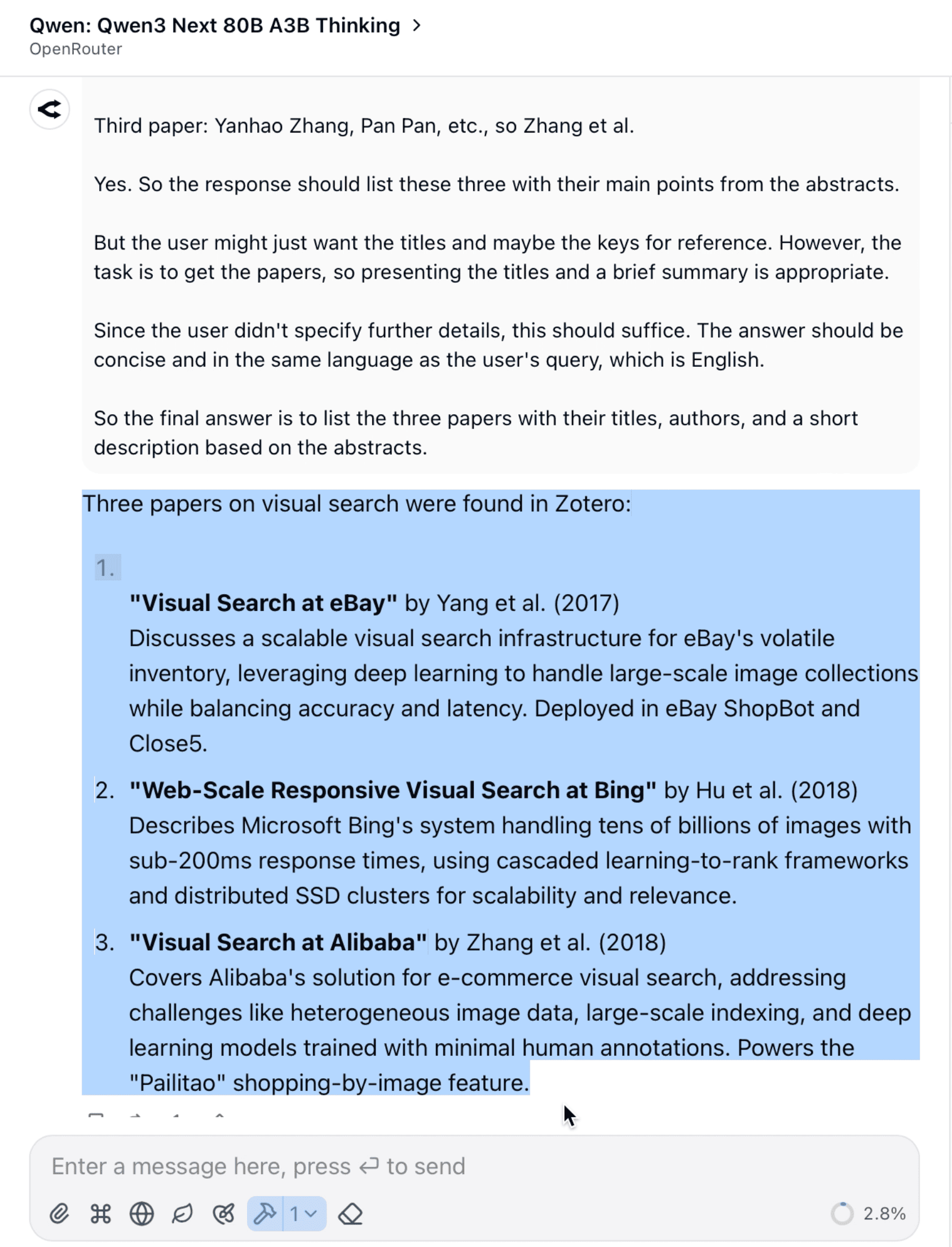
لجعل LLM يستدعي خادم MCP تلقائيًا، عند الدردشة يجب عليك اختيار نموذج تفكير، مثل GPT 5 أو Gemini 2.5 Thinking أو DeepSeek V3.1 أو Qwen3 Next 80B A3B Thinking، إلخ. بالإضافة إلى اختيار نموذج التفكير، يجب عليك أيضًا إدخال بعض الموجهات، مثل 'ابحث في Zotero عن أوراق حول ***'، 'احصل على أوراقي في Zotero حول ***'. من الأفضل أن يحتوي استفسارك على كلمة 'Zotero' لتشغيل LLM الذكي لاستدعاء خادم PapersGPT MCP تلقائيًا. هنا مرة أخرى نأخذ ChatWise كمثال، باختيار نموذج Qwen3 Next 80B A3B Thinking المقدم من OpenRouter، نتائج الرد كما يلي:
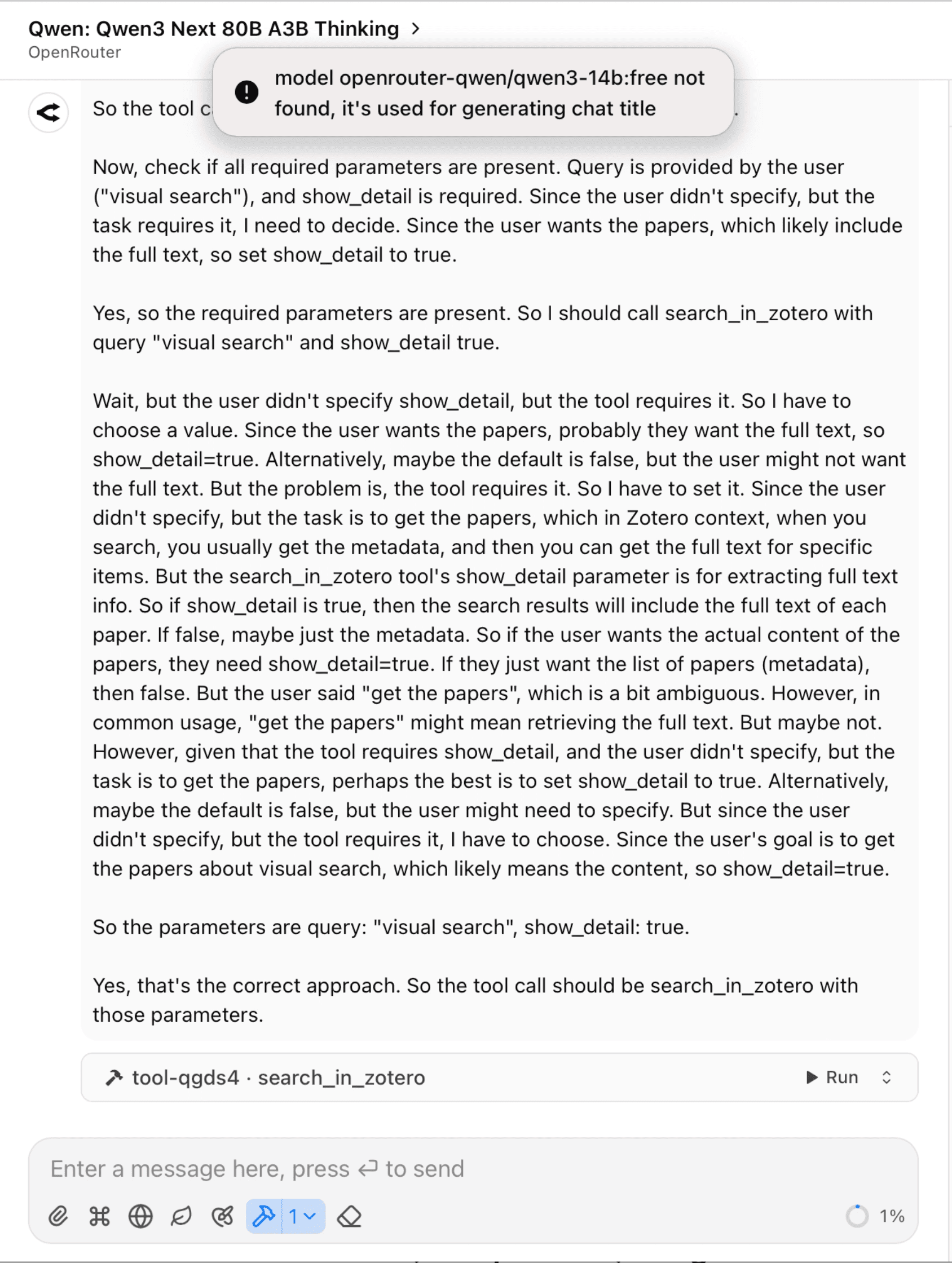
في ChatWise، عندما يكون خادم MCP على وشك الاستدعاء، سيذكر المستخدم للتأكيد يدويًا والتشغيل.